
Guide d'utilisation
Gérez votre flotte pas à pas, sur ordinateur et sur téléphone.
Bienvenue sur Kazifleet
Kazifleet est votre outil de gestion de flotte : véhicules, chauffeurs, carburant, finances, maintenance et documents au même endroit. Ce guide vous accompagne pas à pas, sur ordinateur comme sur téléphone.
Créer un compte et se connecter
L'accès à Kazifleet se fait avec une adresse email et un mot de passe, ou en un clic avec votre compte Google.
Comment faire
- Ouvrez Kazifleet dans votre navigateur : la page de connexion s'affiche.
- Saisissez votre email et votre mot de passe, puis touchez Se Connecter.
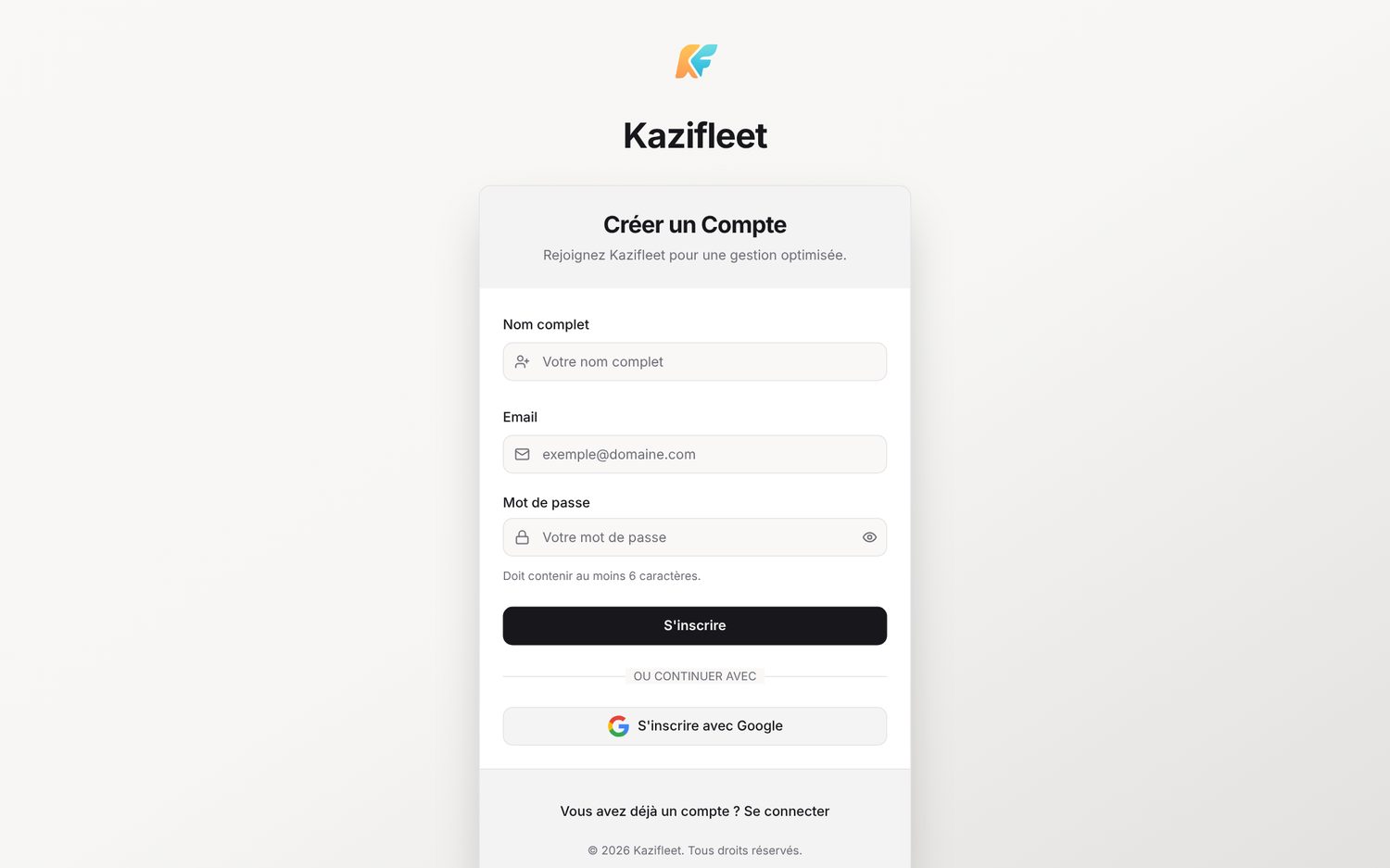
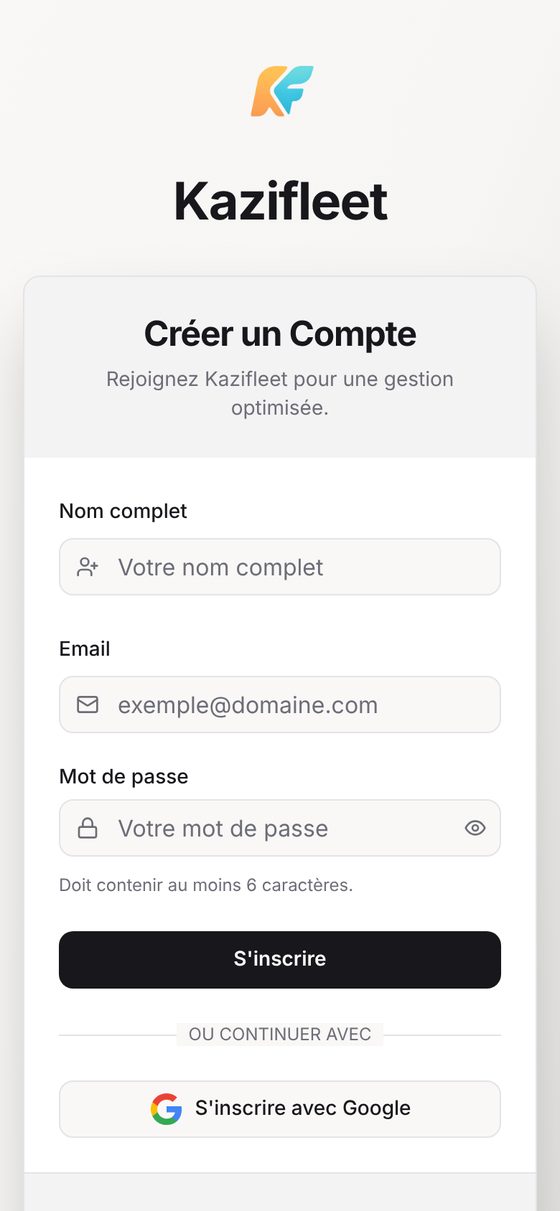
- Pas encore de compte ? Touchez S'inscrire en bas de la carte, renseignez votre nom complet, votre email et un mot de passe d'au moins 6 caractères. Un email de confirmation vous est envoyé : cliquez sur le lien qu'il contient pour activer votre compte.
- Vous préférez Google ? Utilisez Se connecter avec Google : aucun mot de passe à retenir.
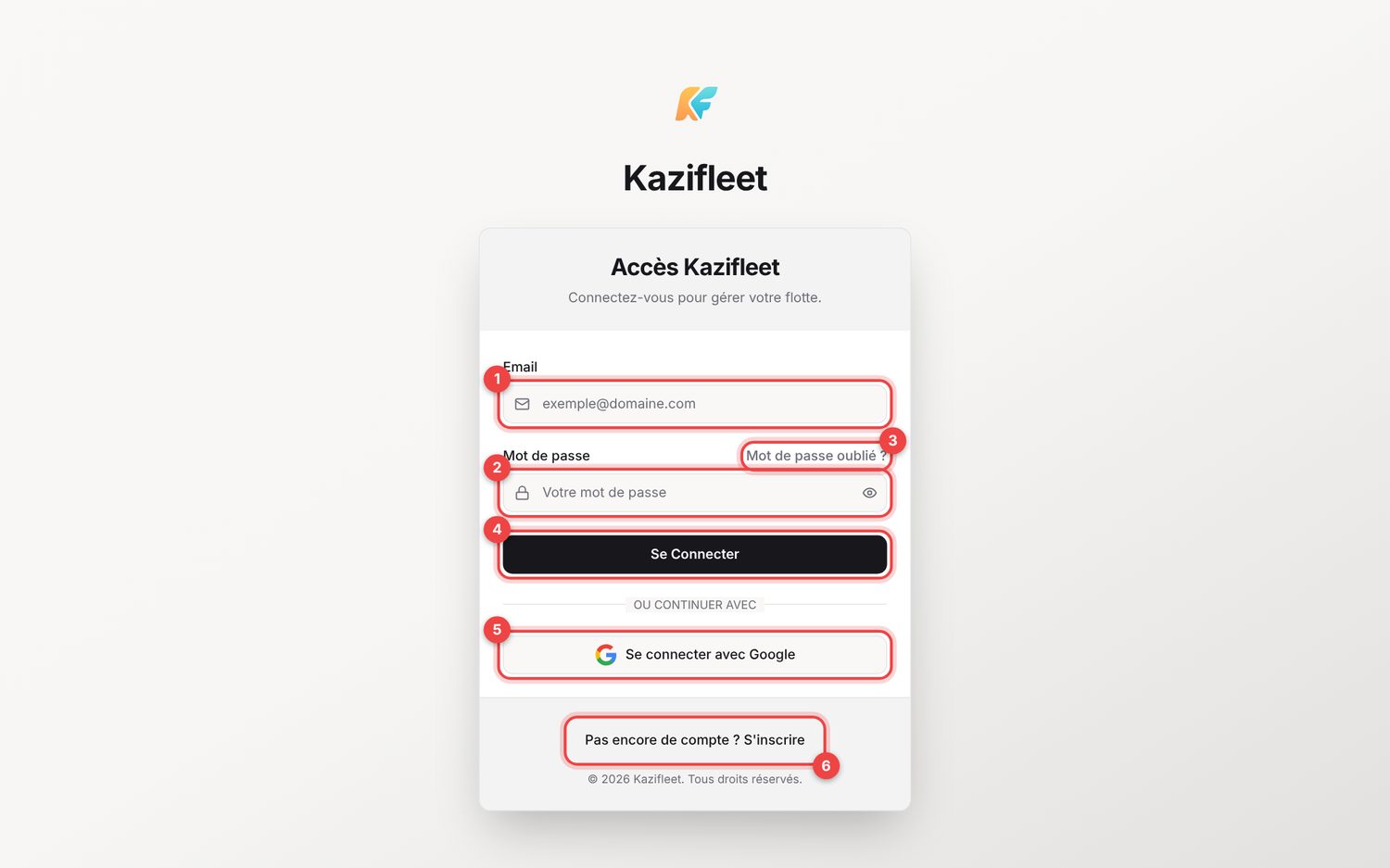
- 1Champ Email : l'adresse utilisée à l'inscription.
- 2Champ Mot de passe (l'œil permet d'afficher ce que vous tapez).
- 3Mot de passe oublié ? : ouvre la réinitialisation par email.
- 4Se Connecter : valide vos identifiants.
- 5Se connecter avec Google : connexion en un clic.
- 6S'inscrire : bascule vers la création de compte.
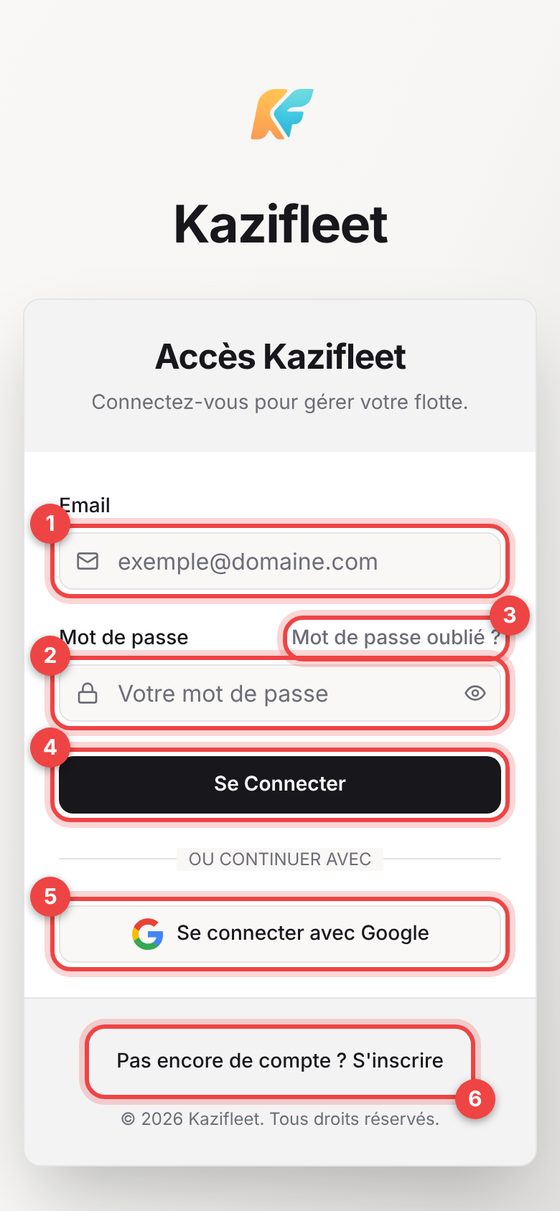
- 1Champ Email.
- 2Champ Mot de passe.
- 3Mot de passe oublié ?
- 4Se Connecter.
- 5Se connecter avec Google.
- 6S'inscrire : créer un compte.
Créer un compte
Mot de passe oublié
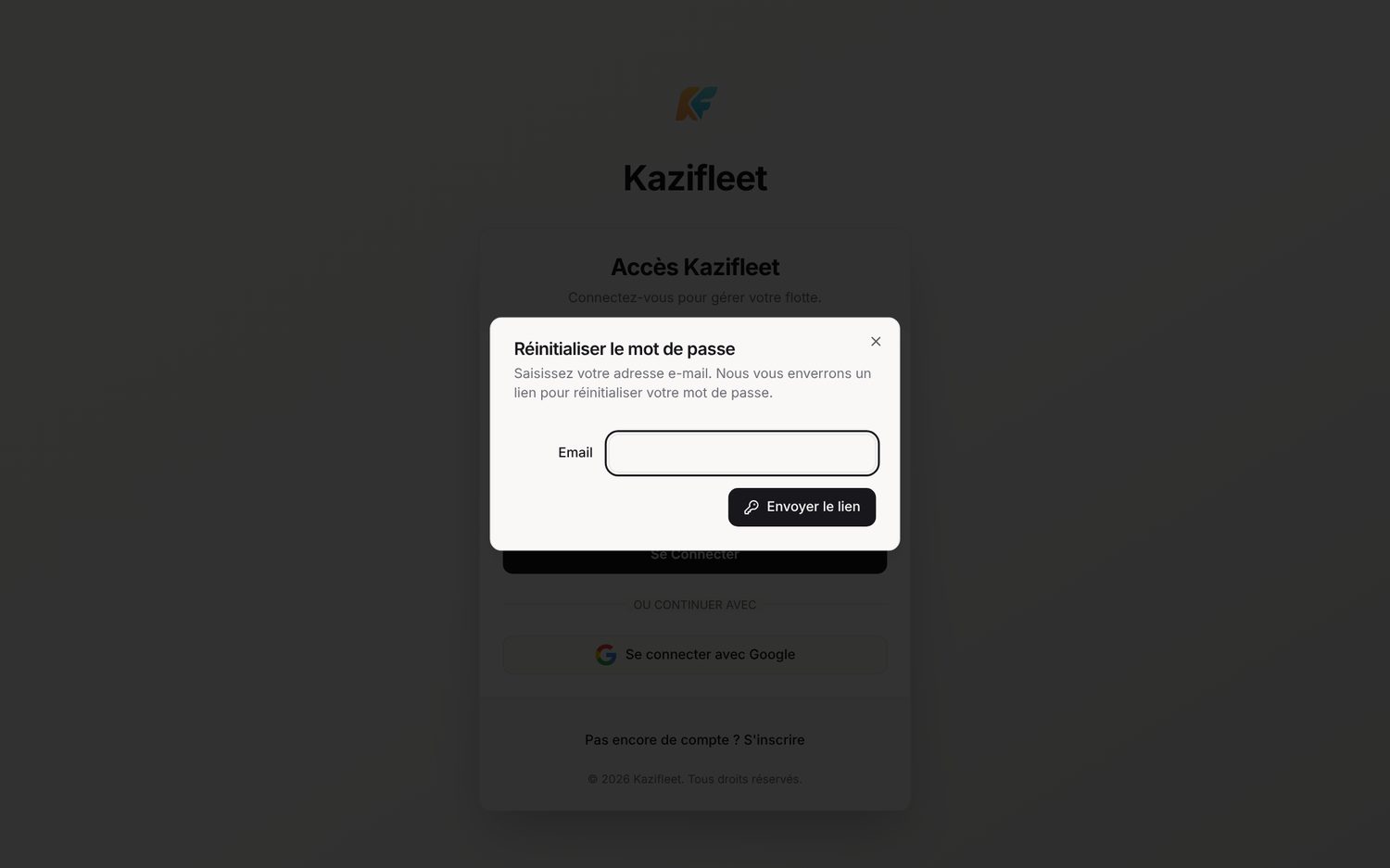
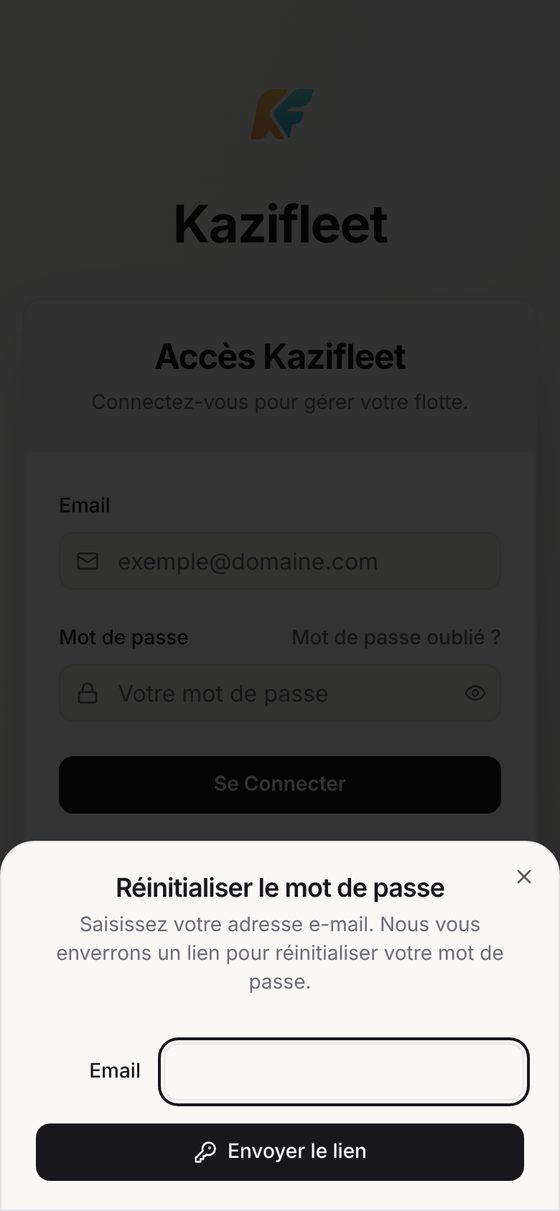
Pas de panique : vous pouvez définir un nouveau mot de passe en quelques secondes.
Comment faire
- Sur la page de connexion, touchez Mot de passe oublié ?.
- Saisissez votre adresse email puis touchez Envoyer le lien.
- Ouvrez l'email reçu et cliquez sur le lien : vous arrivez sur une page où choisir votre nouveau mot de passe.
- Une fois connecté, vous pouvez aussi demander ce changement depuis Paramètres › Profil et Compte › Demander un changement de mot de passe.
Découvrir l'interface
Les mêmes fonctions sont disponibles partout, mais la navigation est adaptée à votre écran.
Sur ordinateur : menu latéral et barre du haut
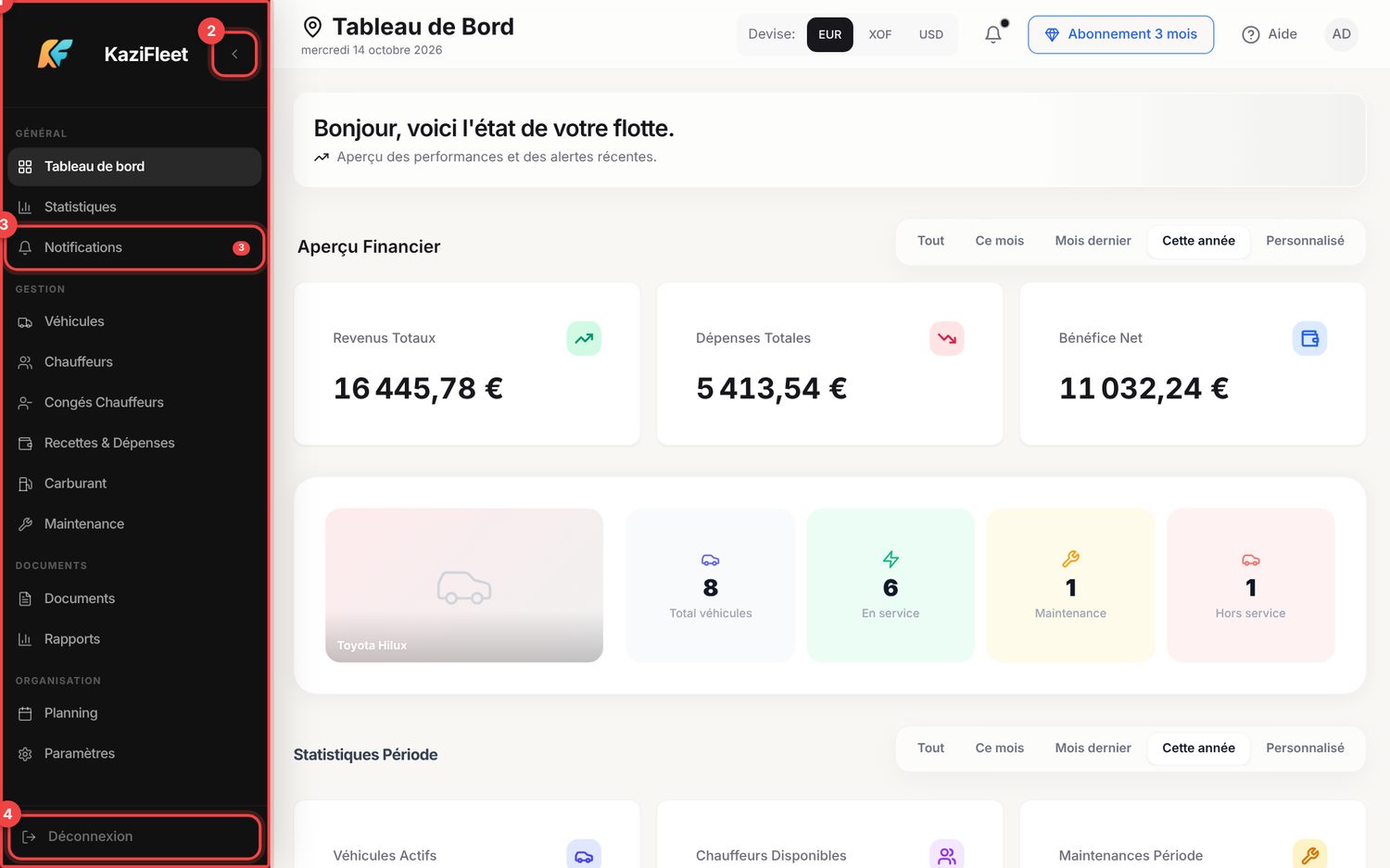
- 1Le menu latéral regroupe toutes les pages : Général, Gestion, Documents, Organisation.
- 2La flèche ‹ réduit le menu pour gagner de la place (il se rouvre au même endroit).
- 3Notifications : la pastille rouge indique le nombre de notifications non lues.
- 4Déconnexion : ferme votre session en bas du menu.
La barre du haut (ordinateur)
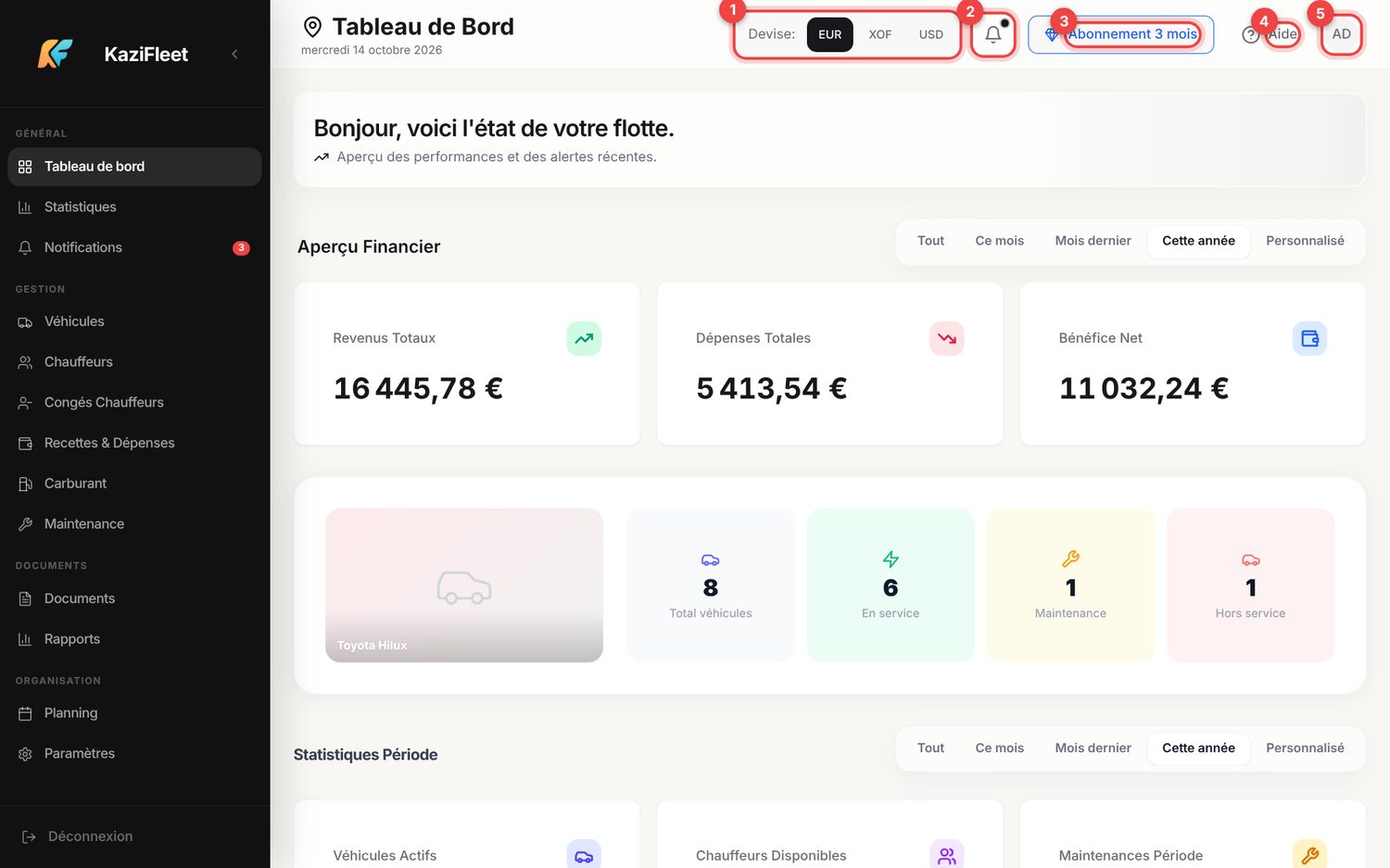
- 1Devise : EUR, XOF ou USD. Tous les montants de l'application sont convertis instantanément.
- 2Cloche : accès direct aux notifications.
- 3Abonnement : votre formule en cours (ou « Activer mon abonnement »).
- 4Aide : ouvre la page de contact de Kazifleet.
- 5Avatar : vos paramètres et la déconnexion.
Sur téléphone : barre d'onglets et en-tête fixe
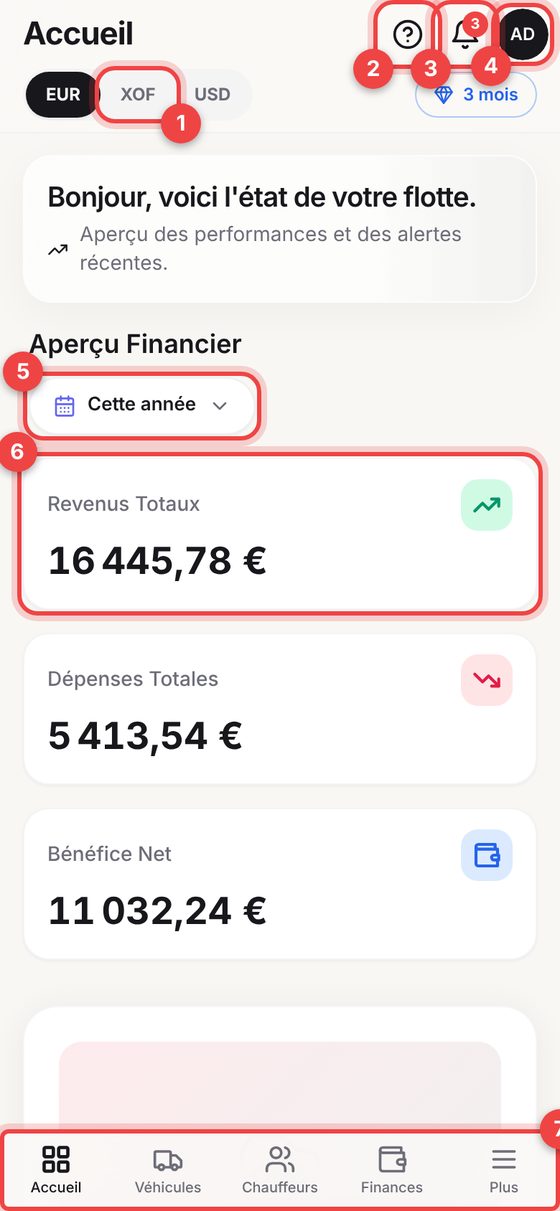
- 1Devise toujours visible : touchez EUR, XOF ou USD pour changer.
- 2? : aide et contact.
- 3Cloche : notifications (pastille = non lues).
- 4Avatar : ouvre le menu Plus.
- 5Période : un bouton compact ouvre le choix de la période.
- 6Un montant : touchez la carte pour voir le détail des transactions.
- 7Barre d'onglets : Accueil, Véhicules, Chauffeurs, Finances et Plus.
Le menu « Plus » sur téléphone
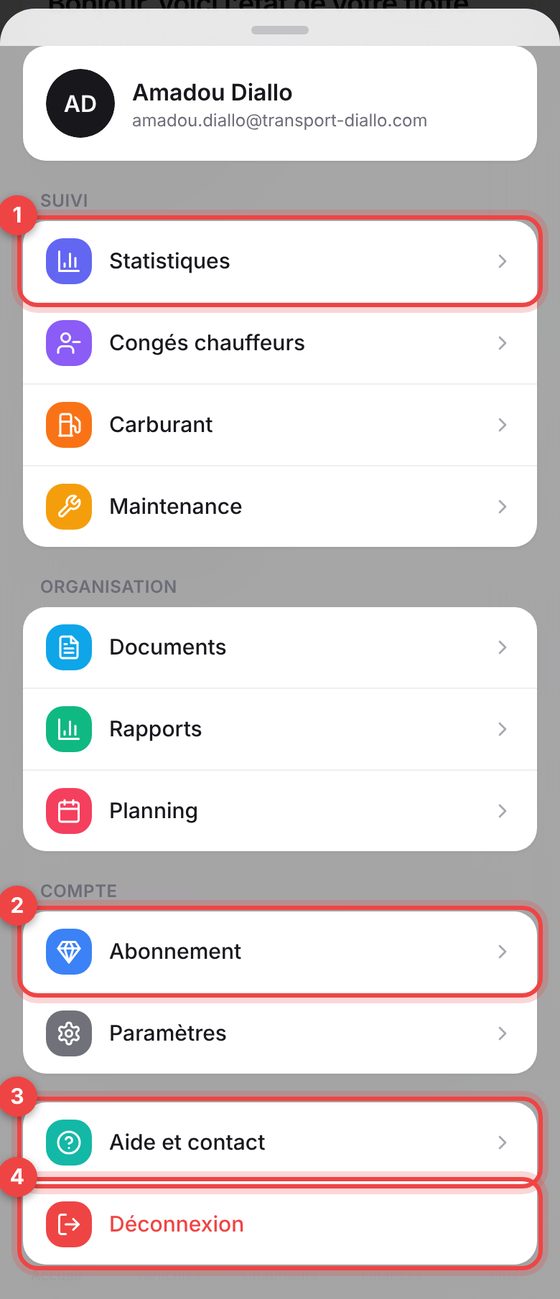
- 1Toutes les autres pages : Statistiques, Congés, Carburant, Maintenance, Documents, Rapports, Planning…
- 2Abonnement et Paramètres.
- 3Aide et contact.
- 4Déconnexion.
Installer Kazifleet sur votre téléphone
Kazifleet s'utilise directement dans le navigateur, mais vous pouvez l'ajouter à votre écran d'accueil pour l'ouvrir comme une application, en plein écran.
Comment faire
- iPhone (Safari) : ouvrez Kazifleet, touchez le bouton Partager (carré avec une flèche), puis Sur l'écran d'accueil et Ajouter.
- Android (Chrome) : touchez le menu ⋮ en haut à droite, puis Ajouter à l'écran d'accueil (ou Installer l'application).
- Une icône Kazifleet apparaît avec les autres applications. Ouverte depuis cette icône, l'application s'affiche sans barre d'adresse.
Votre abonnement
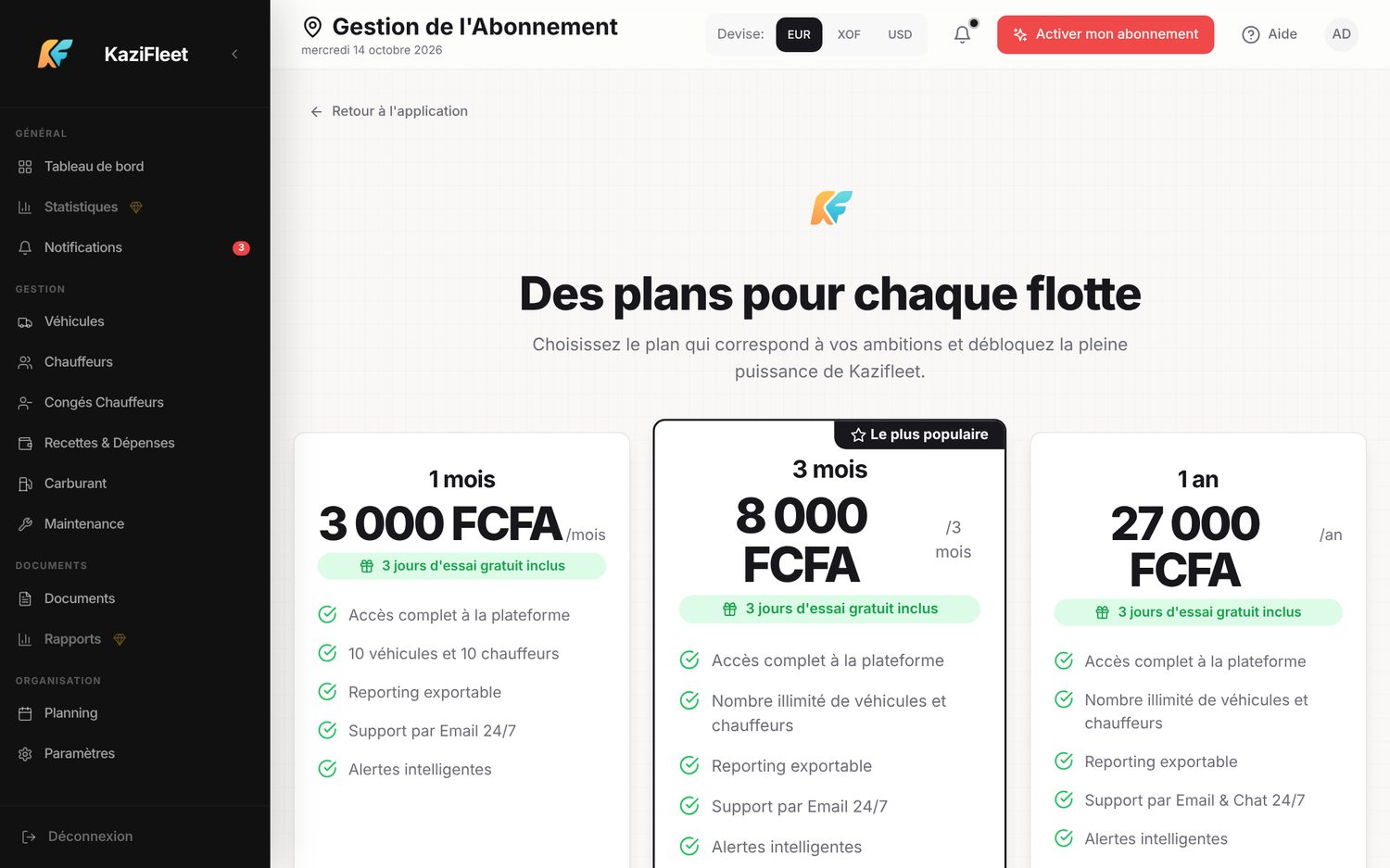
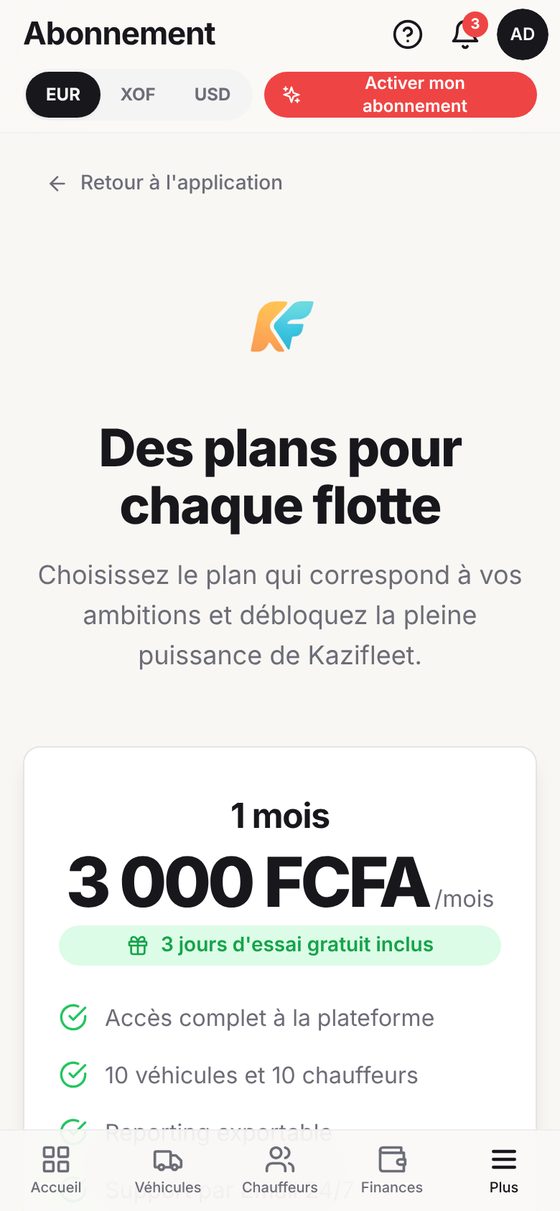
Kazifleet fonctionne par abonnement. Le premier abonnement inclut 3 jours d'essai gratuit.
Comment faire
- Touchez Activer mon abonnement (en haut de l'écran) ou ouvrez Abonnement dans le menu.
- Comparez les formules : 1 mois (3 000 FCFA), 3 mois (8 000 FCFA, la plus populaire) ou 1 an (27 000 FCFA).
- Touchez Commencer l'essai (ou S'abonner) : vous êtes redirigé vers la page de paiement sécurisée Stripe.
- Validez auprès de votre banque. À votre retour, un écran confirme « Paiement réussi » et votre abonnement s'active en quelques secondes.
- Pour changer de formule, mettre à jour votre carte ou résilier : Abonnement › Gérer mon abonnement.
Sans abonnement actif
Le tableau de bord
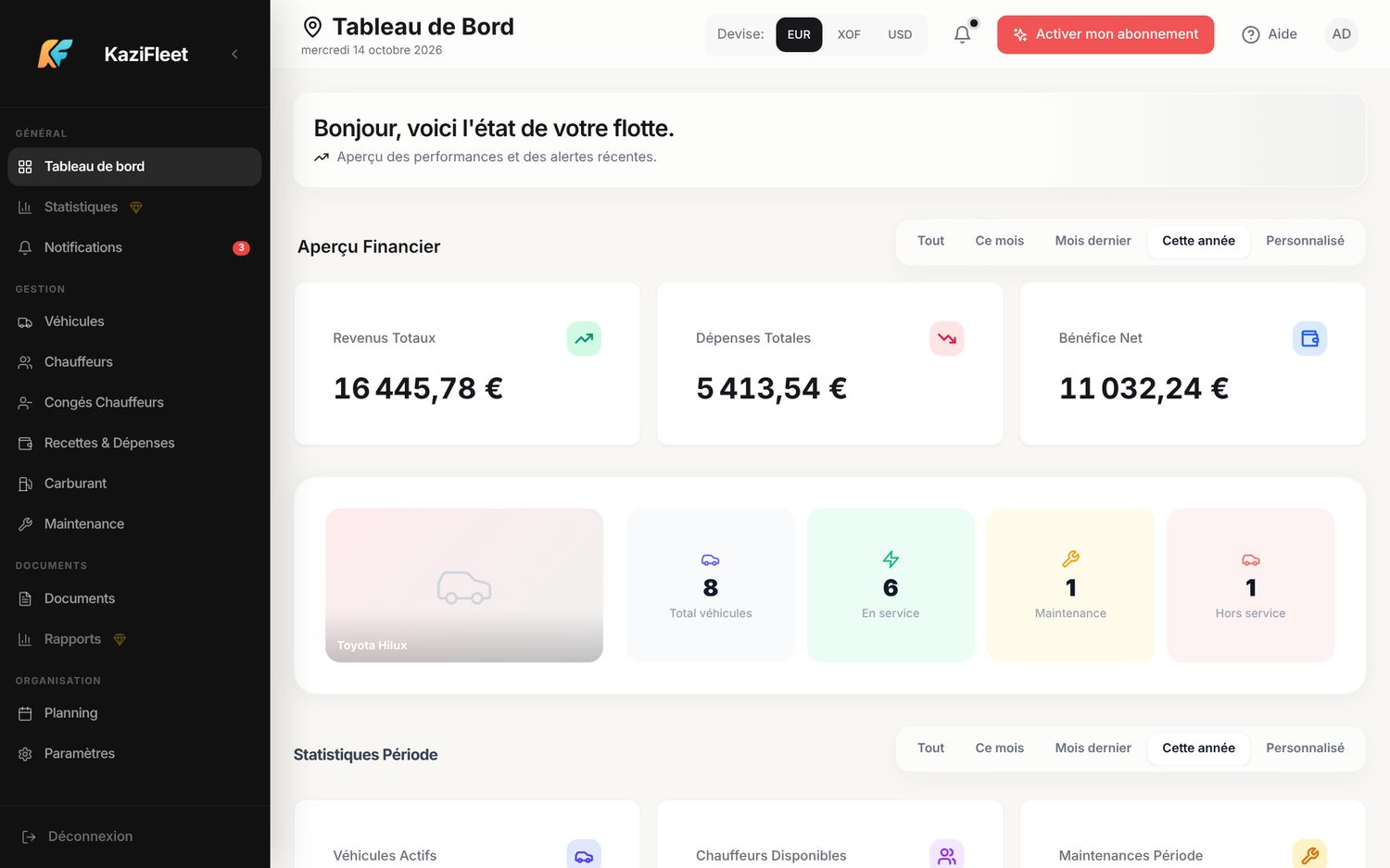
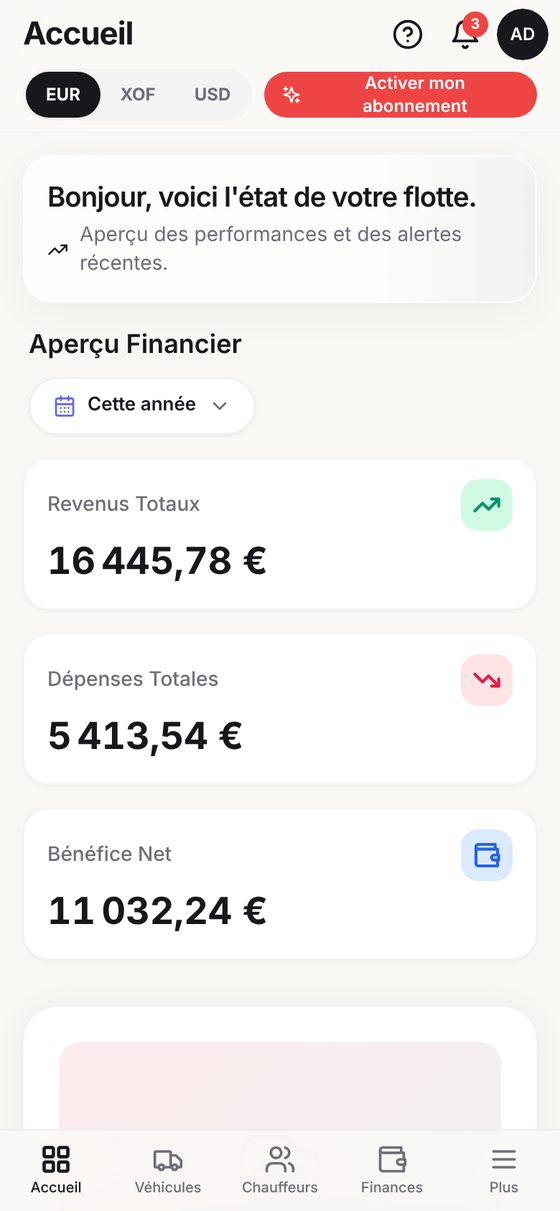
Votre page d'accueil : en un coup d'œil, l'état financier et l'état de la flotte.
Comment faire
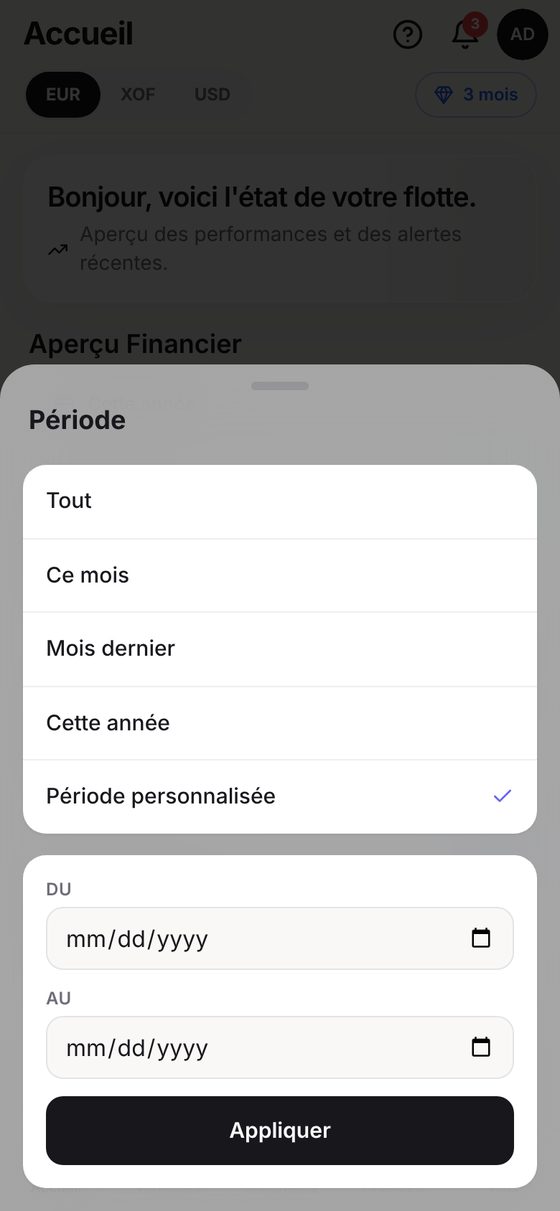
- Choisissez la période à analyser : Tout, Ce mois, Mois dernier, Cette année ou une période personnalisée.
- Lisez vos revenus, dépenses et bénéfice net. Touchez une carte pour ouvrir la liste détaillée des transactions.
- Plus bas : le graphique d'évolution financière, les alertes et les maintenances à venir.
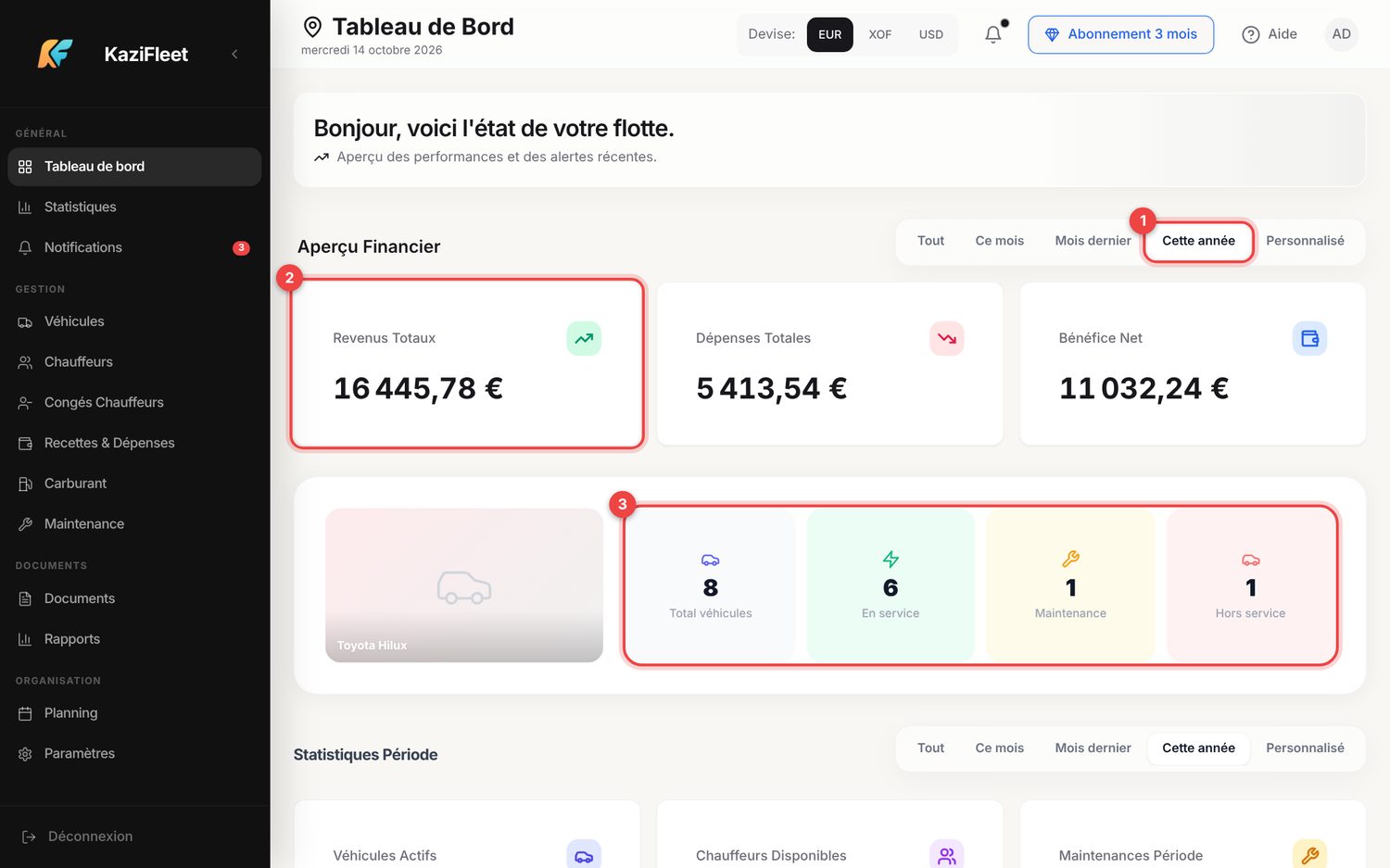
- 1Période : le filtre s'applique aux cartes de la section.
- 2Cartes financières : revenus totaux, dépenses totales, bénéfice net.
- 3État de la flotte : véhicules au total, en service, en maintenance et hors service.
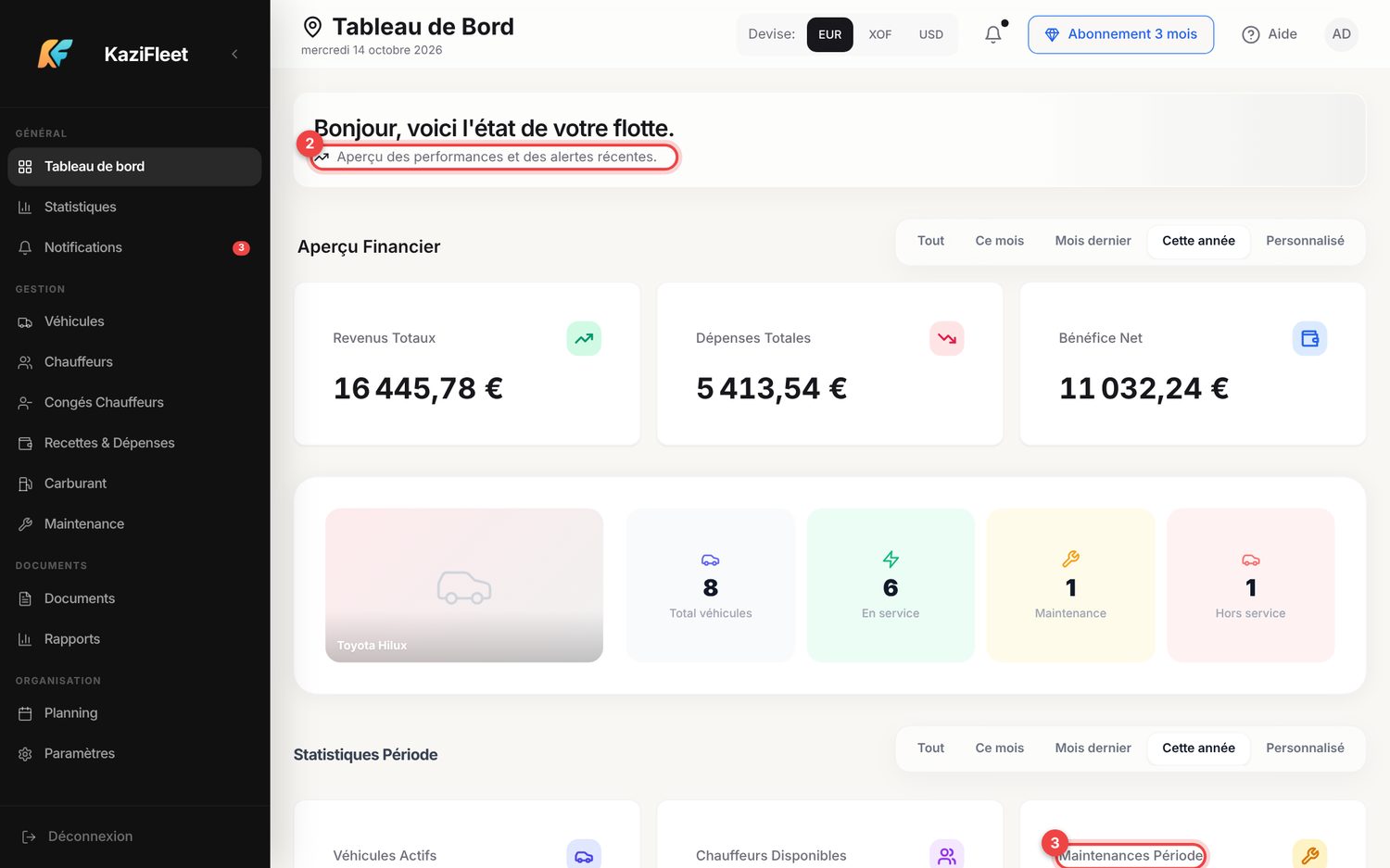
- 1Évolution financière : revenus (vert) et dépenses (rouge) par jour, semaine ou mois selon la période.
- 2Alertes : les dernières notifications importantes.
- 3Maintenances : les tâches à venir, colorées selon l'urgence.
Choisir la période sur téléphone
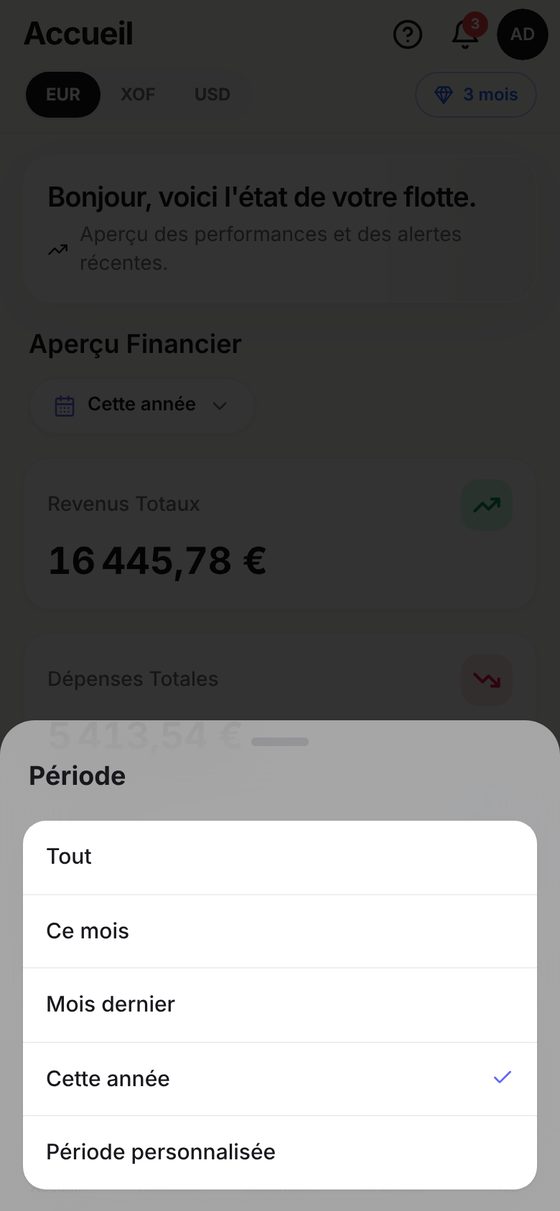
Période personnalisée sur téléphone
Véhicules
Enregistrez vos véhicules et suivez leur statut.
Comment faire
- Touchez Ajouter un Véhicule.
- Renseignez l'immatriculation, la marque, le modèle, l'année, le carburant et le statut.
- Touchez Ajouter Véhicule : la carte apparaît dans votre flotte.
- Pour modifier, consulter ses documents ou supprimer : touchez le menu ⋯ de la carte.
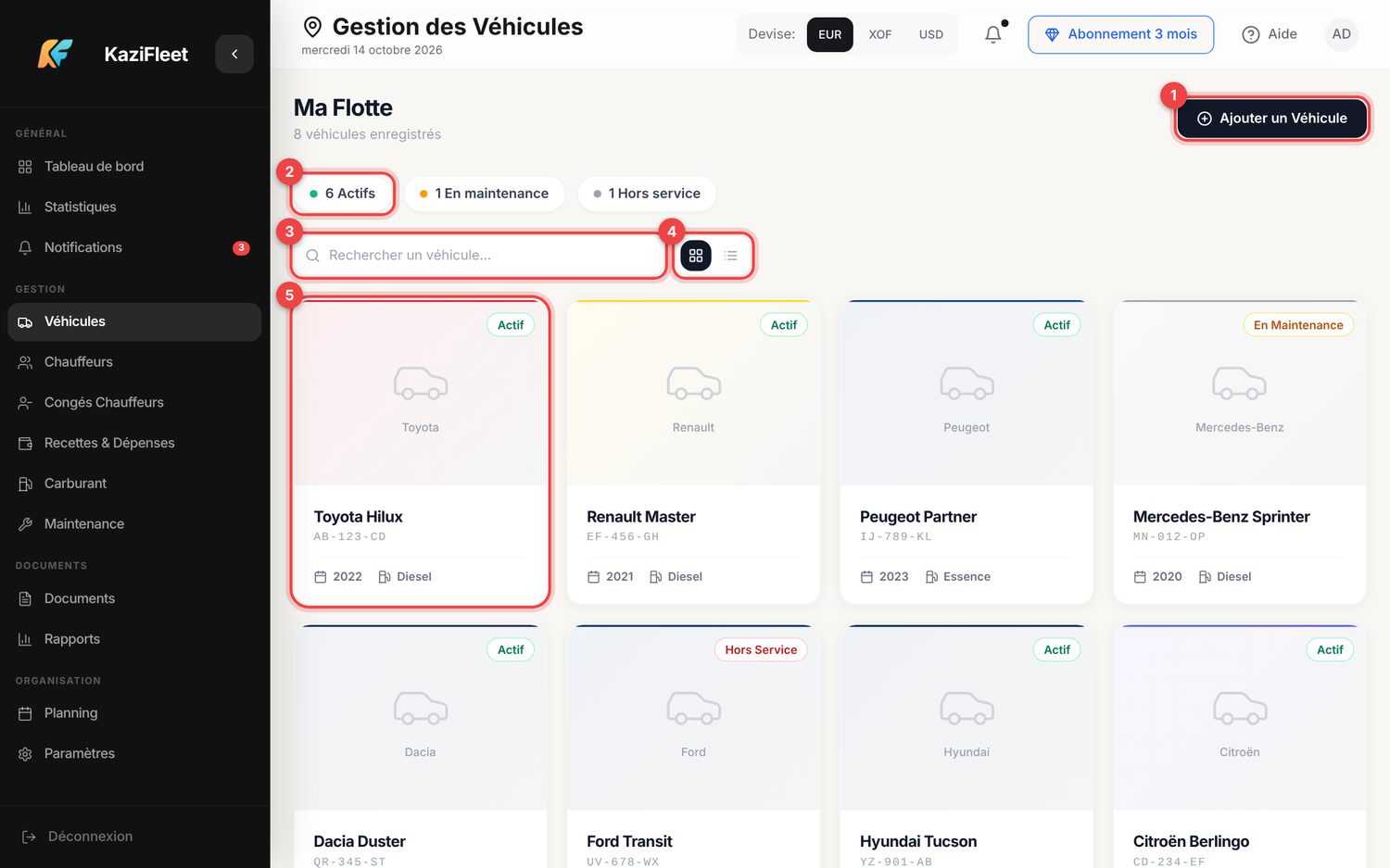
- 1Ajouter un Véhicule.
- 2Compteurs de statut : actifs, en maintenance, hors service.
- 3Recherche par marque, modèle ou immatriculation.
- 4Bascule entre vue grille et vue liste.
- 5Une carte véhicule : photo, statut, année et carburant.
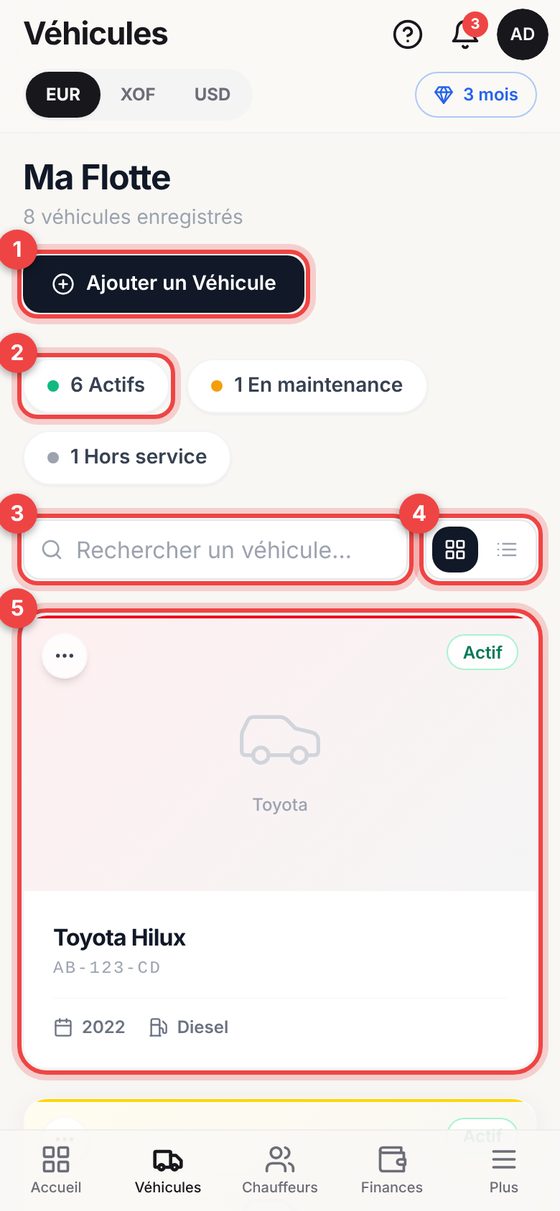
- 1Ajouter un Véhicule.
- 2Compteurs de statut.
- 3Recherche.
- 4Vue grille / liste.
- 5Une carte véhicule ; son menu ⋯ est toujours visible sur téléphone.
Le formulaire d'ajout
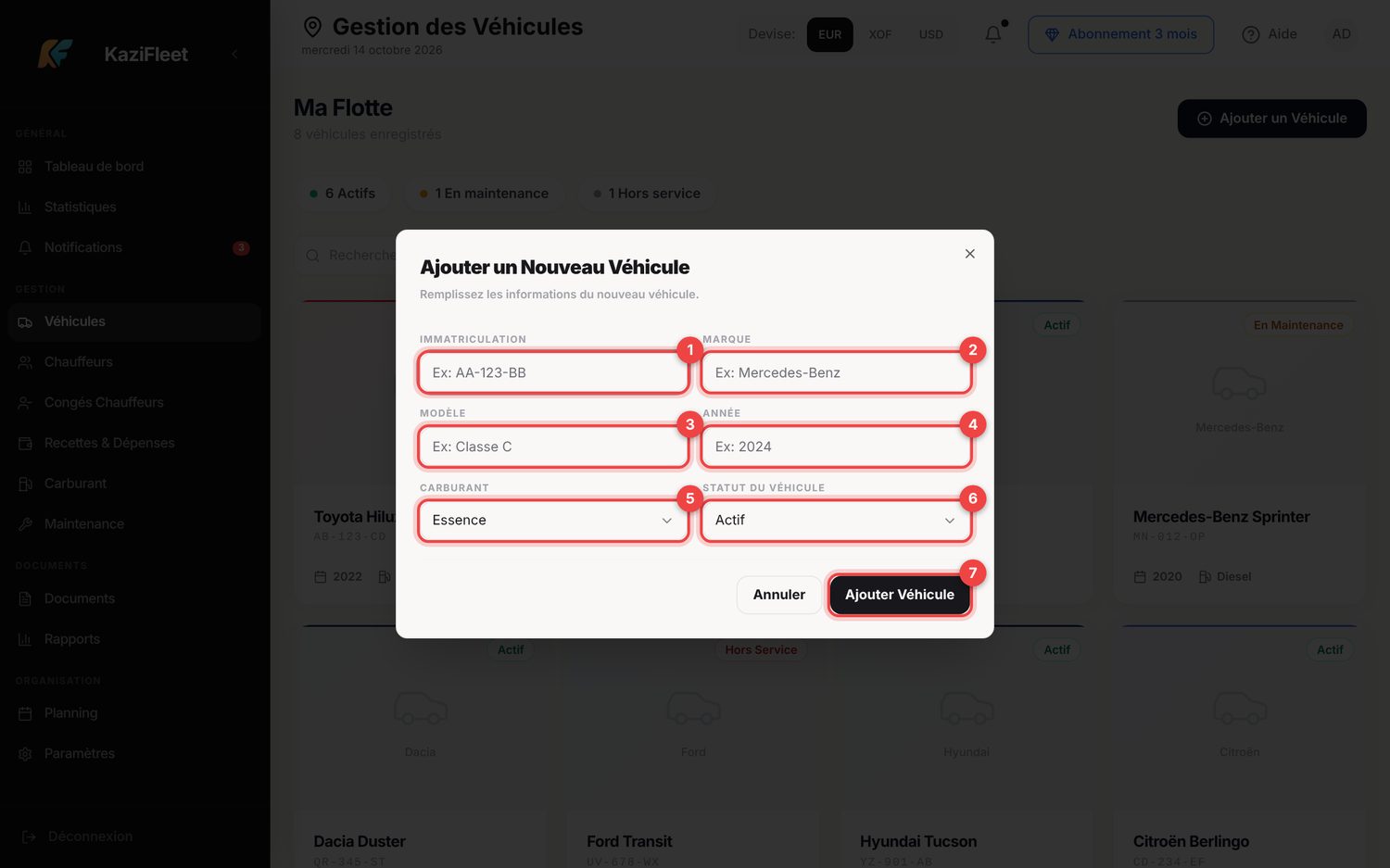
- 1Immatriculation (ex. AB-123-CD).
- 2Marque (ex. Toyota).
- 3Modèle (ex. Hilux).
- 4Année de mise en circulation.
- 5Carburant : Essence, Diesel, Électrique ou Hybride.
- 6Statut : Actif, En Maintenance ou Hors Service.
- 7Ajouter Véhicule pour enregistrer.
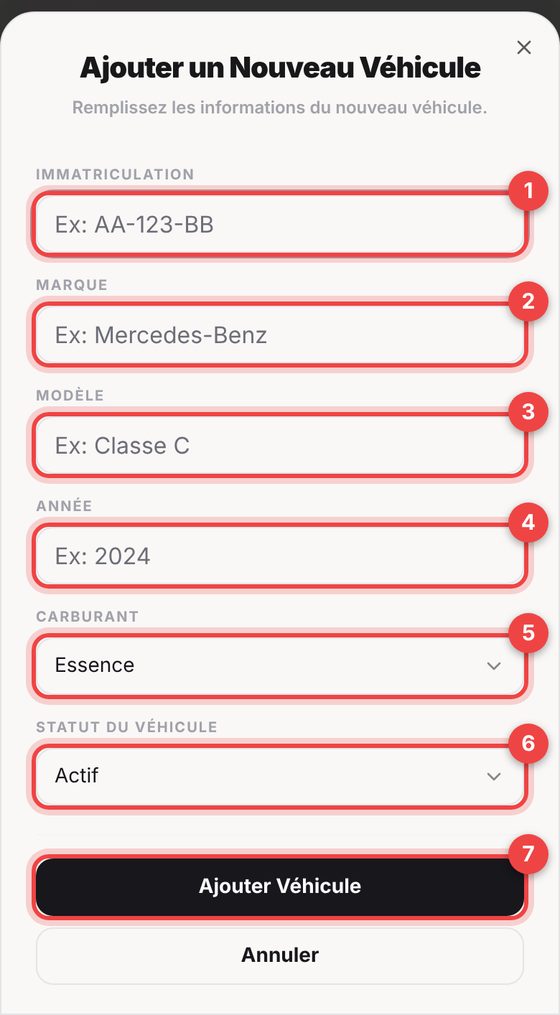
- 1Immatriculation.
- 2Marque.
- 3Modèle.
- 4Année.
- 5Carburant.
- 6Statut.
- 7Ajouter Véhicule.
Modifier, documents, supprimer
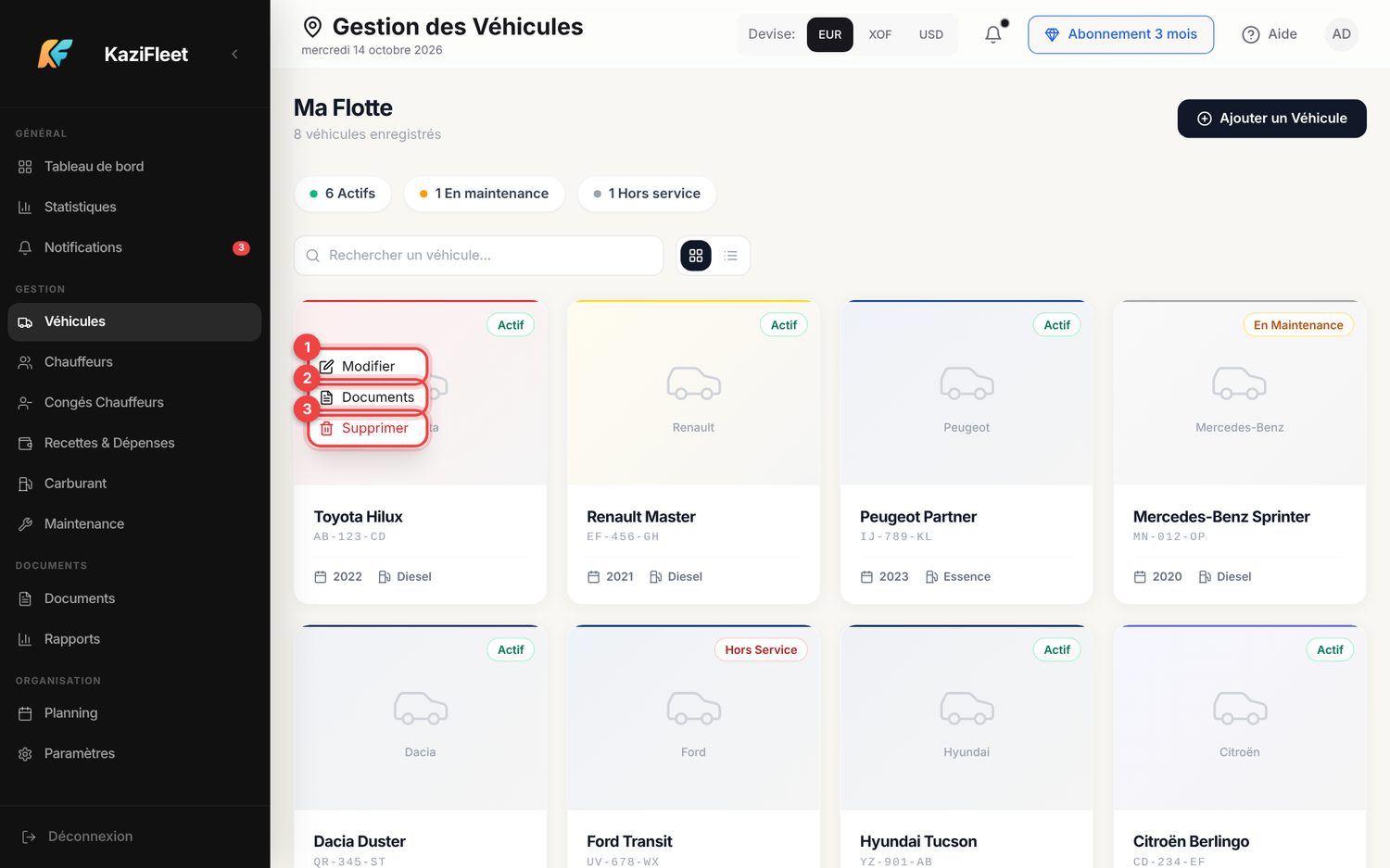
- 1Modifier les informations.
- 2Documents : ouvre les documents liés à ce véhicule.
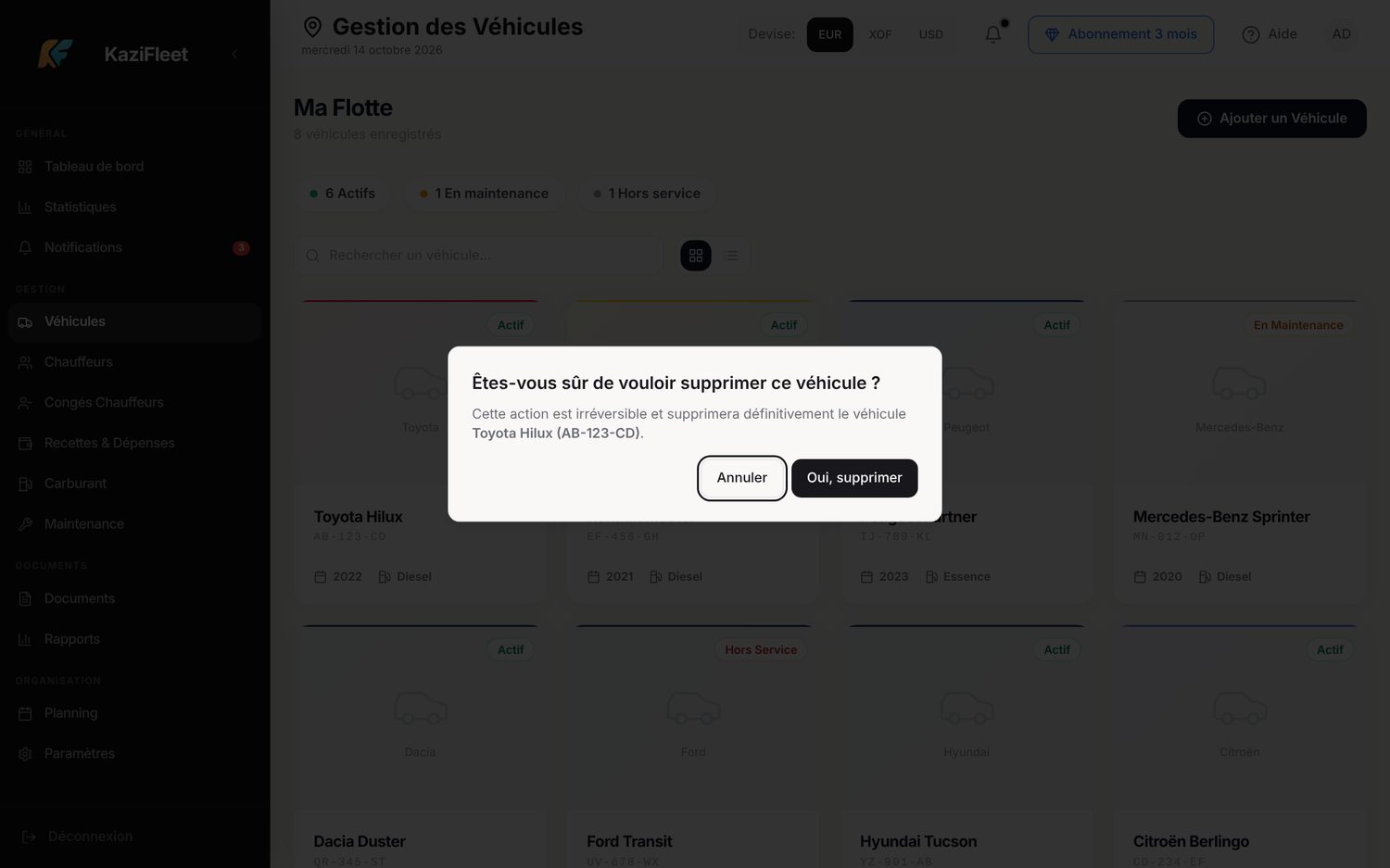
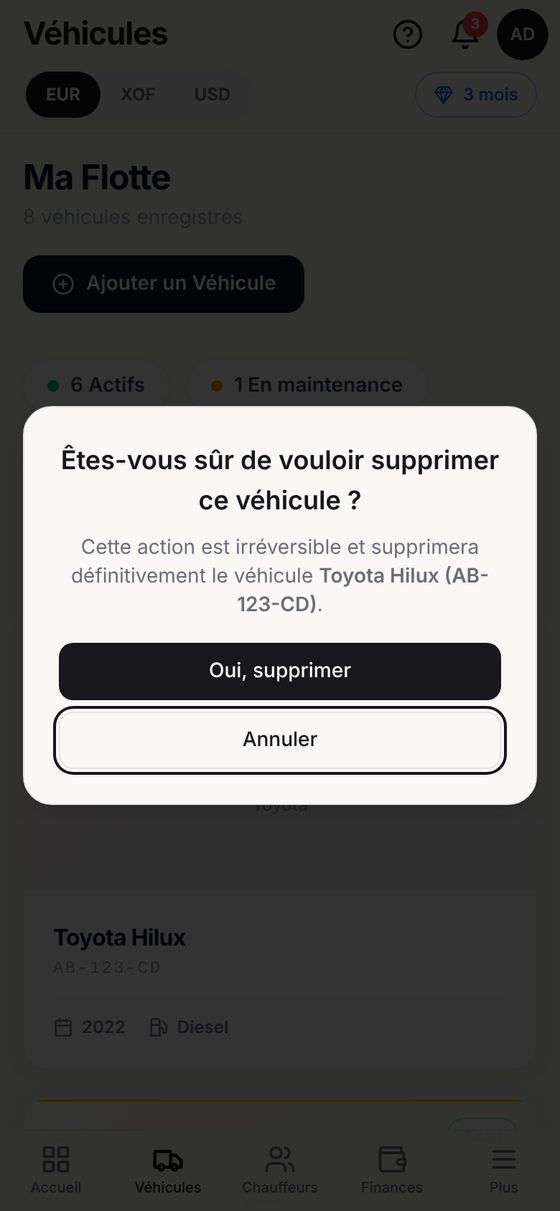
- 3Supprimer (une confirmation est demandée).
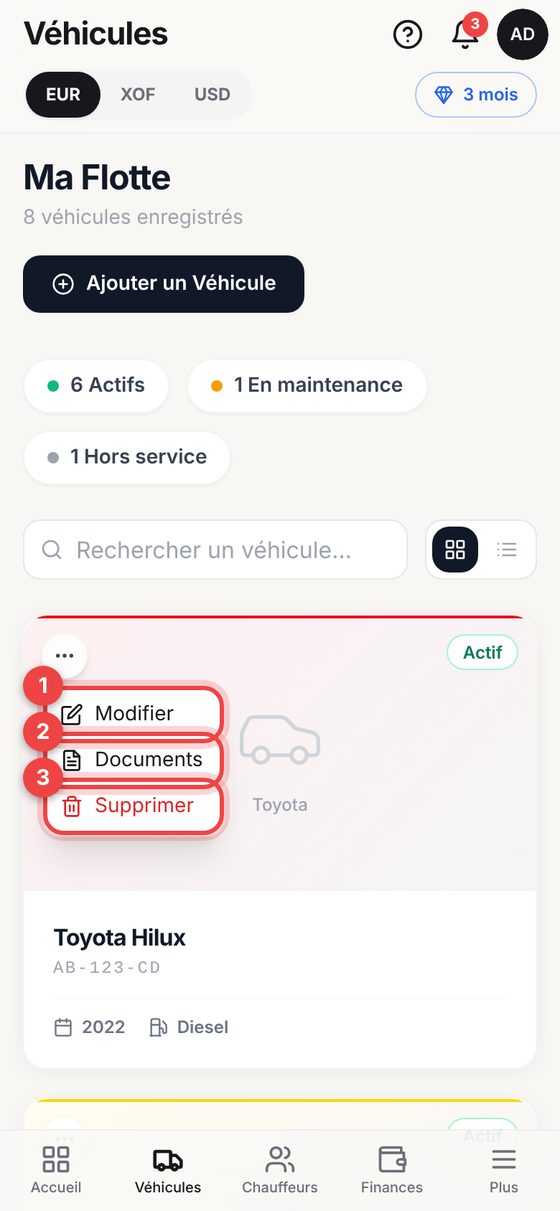
- 1Modifier.
- 2Documents du véhicule.
- 3Supprimer.
Confirmation de suppression
Chauffeurs
Gardez les informations de votre équipe à jour : contact, permis et statut.
Comment faire
- Touchez Ajouter un Chauffeur.
- Saisissez le nom complet, le téléphone, l'email et l'adresse (facultatifs), la date de naissance et la date d'expiration du permis.
- Touchez Ajouter Chauffeur.
- Sur chaque carte, Documents ouvre ses pièces (permis…) et Congés ouvre son planning d'absences.
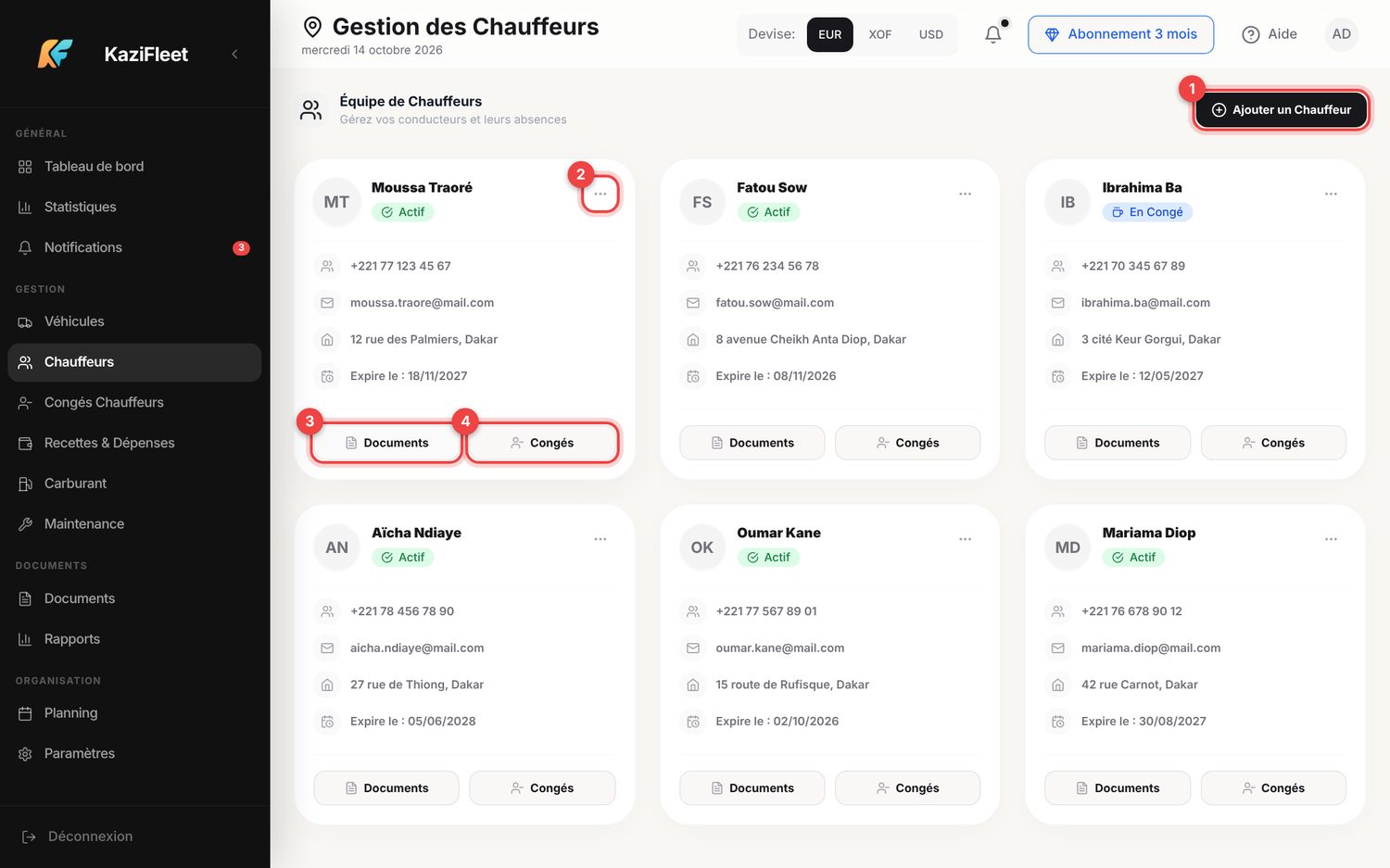
- 1Ajouter un Chauffeur.
- 2Menu ⋯ de la carte.
- 3Documents du chauffeur.
- 4Congés du chauffeur.
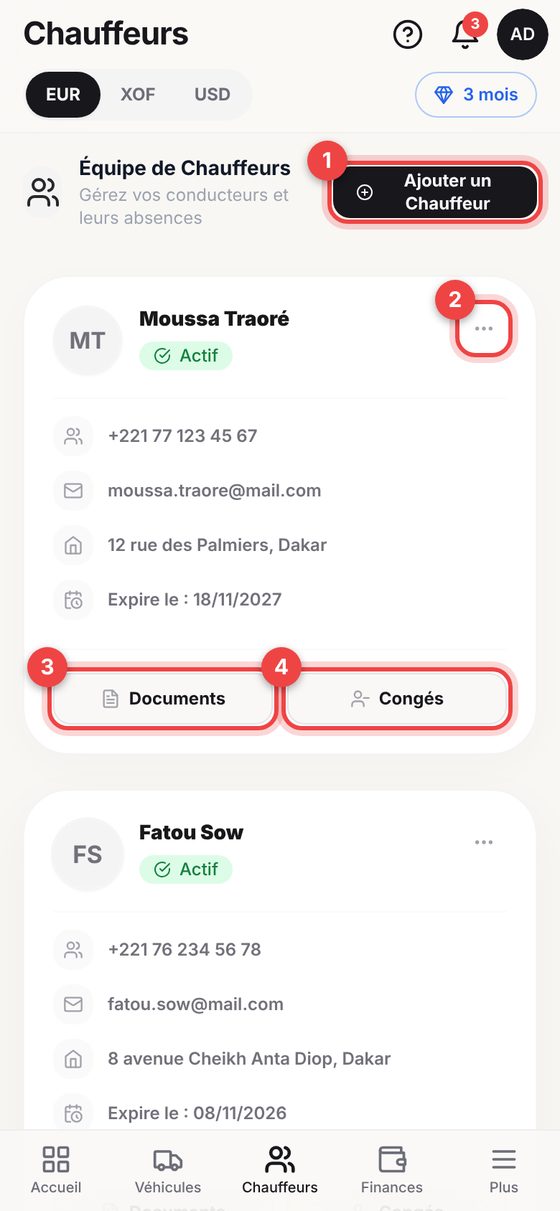
- 1Ajouter un Chauffeur.
- 2Menu ⋯.
- 3Documents.
- 4Congés.
Le formulaire
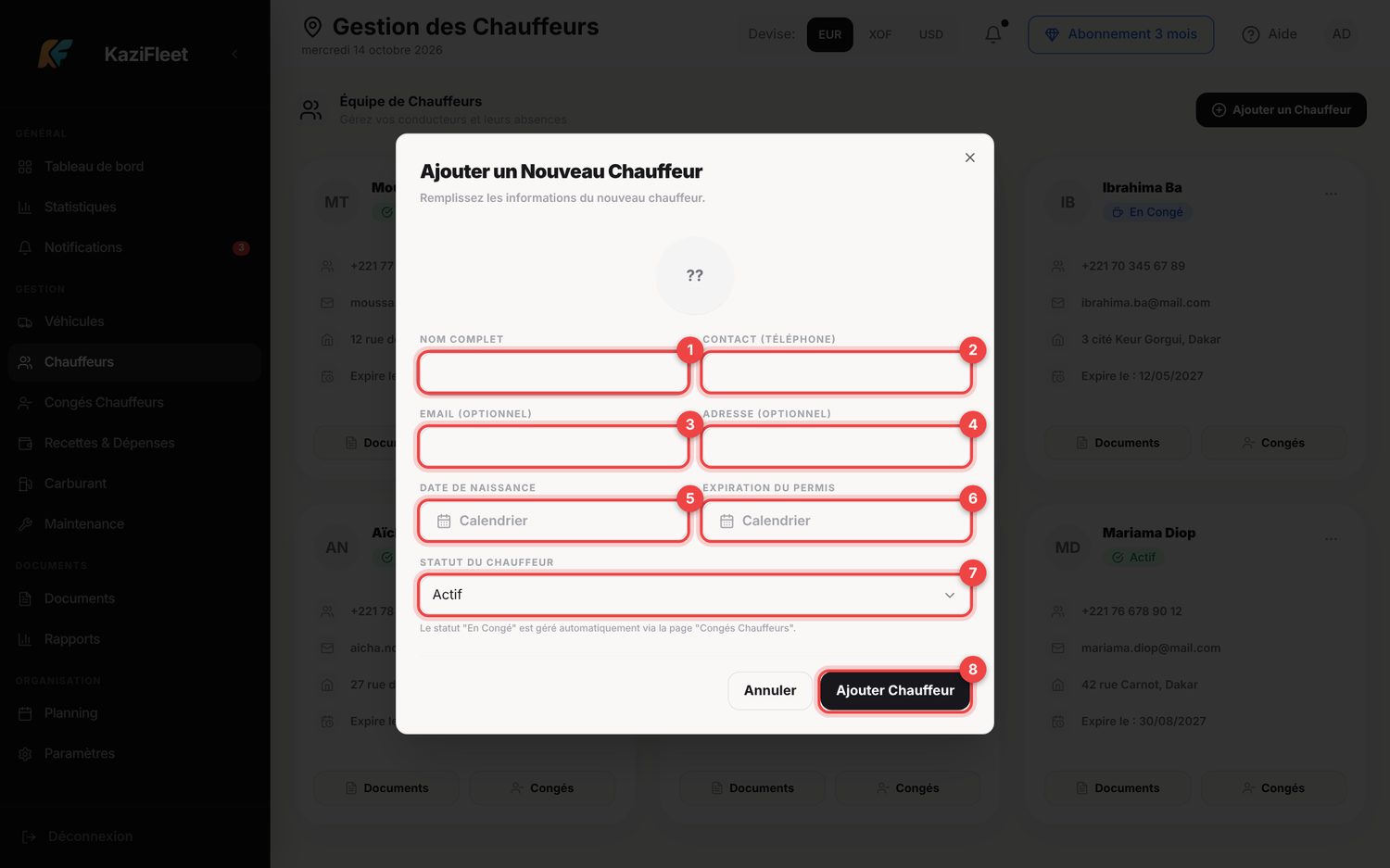
- 1Nom complet.
- 2Contact (téléphone).
- 3Email (facultatif).
- 4Adresse (facultatif).
- 5Date de naissance.
- 6Expiration du permis : sert aux rappels de renouvellement.
- 7Statut : Actif, Suspendu ou Inactif.
- 8Ajouter Chauffeur.
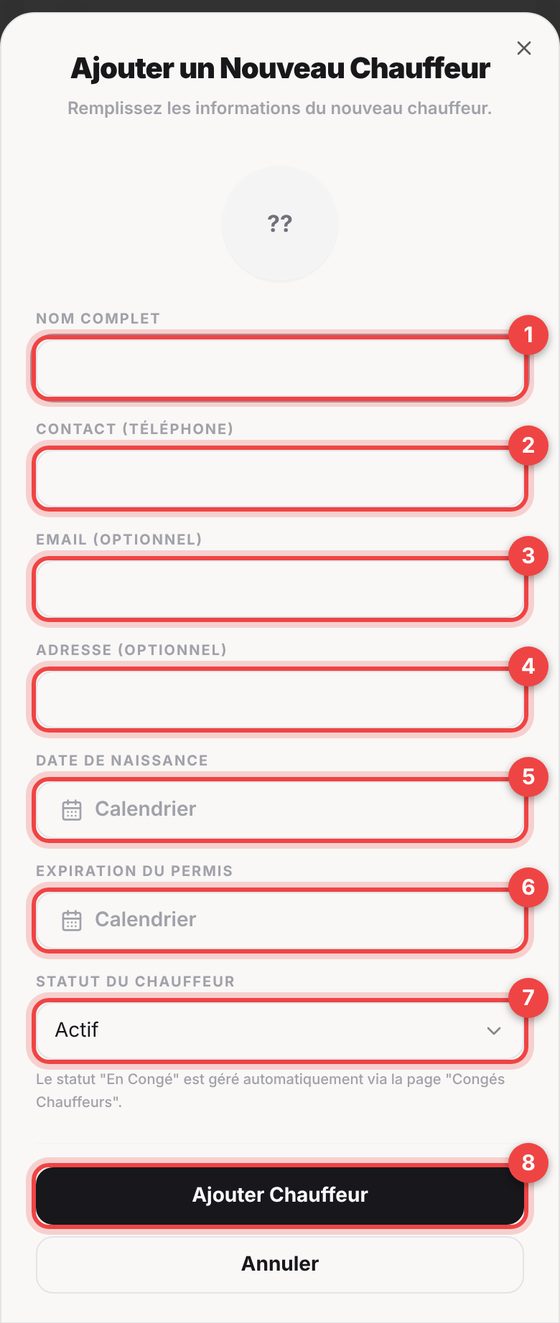
- 1Nom complet.
- 2Contact.
- 3Email.
- 4Adresse.
- 5Date de naissance.
- 6Expiration du permis.
- 7Statut.
- 8Ajouter Chauffeur.
Le menu de la carte
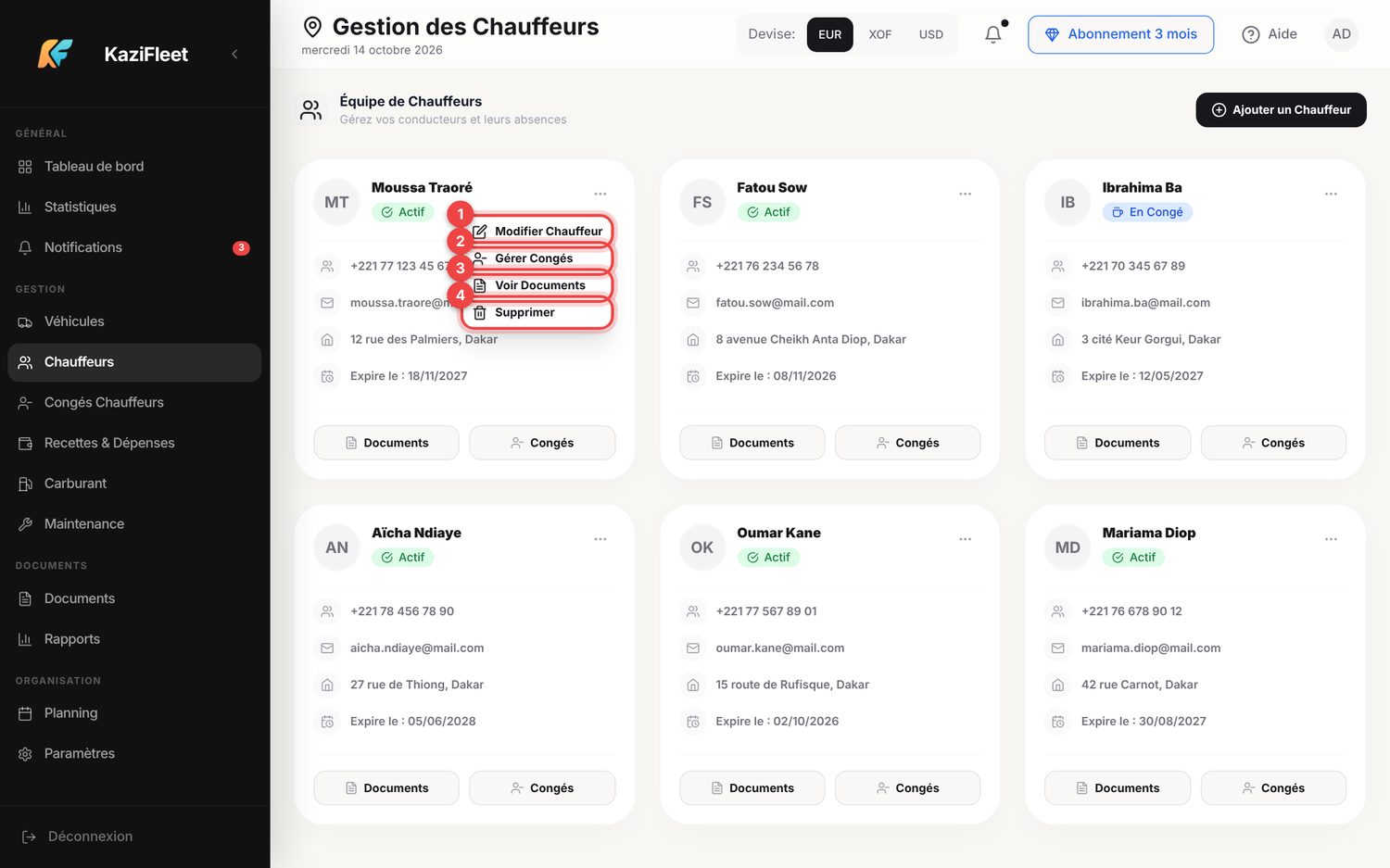
- 1Modifier Chauffeur.
- 2Gérer Congés.
- 3Voir Documents.
- 4Supprimer.
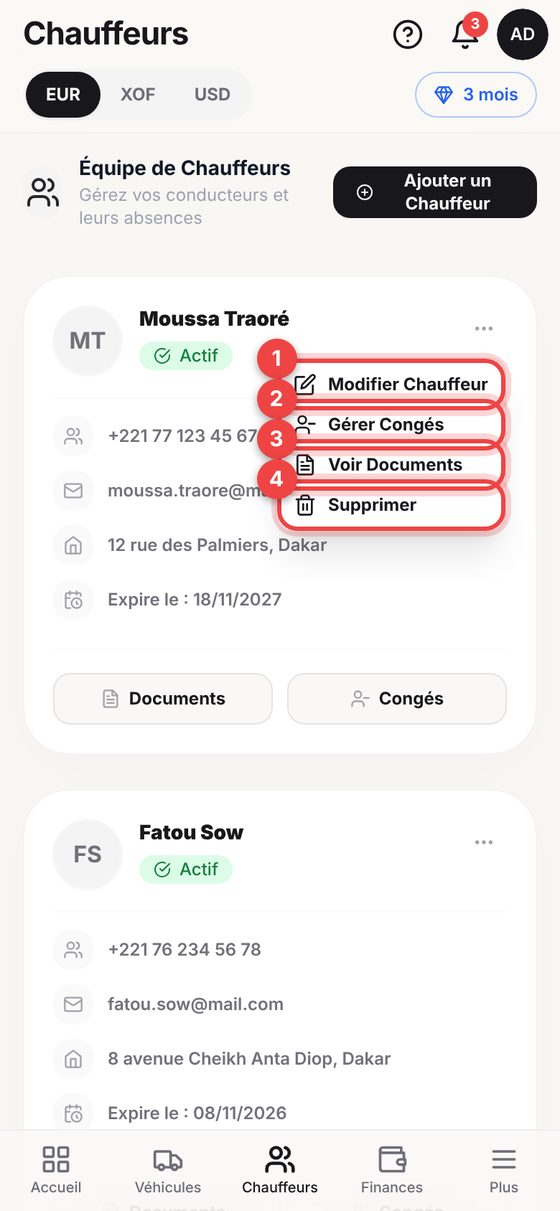
- 1Modifier Chauffeur.
- 2Gérer Congés.
- 3Voir Documents.
- 4Supprimer.
Congés des chauffeurs
Planifiez les absences pour savoir qui est disponible.
Comment faire
- Ouvrez Congés Chauffeurs (menu latéral, ou Plus sur téléphone).
- Touchez Ajouter un Congé, choisissez le chauffeur, les dates de début et de fin, et éventuellement un motif.
- Touchez Ajouter Congé. Le nombre de jours est calculé pour vous.
- Utilisez la recherche et le filtre Tous les Chauffeurs pour retrouver une absence ; le menu ⋯ permet de la modifier ou de la supprimer.
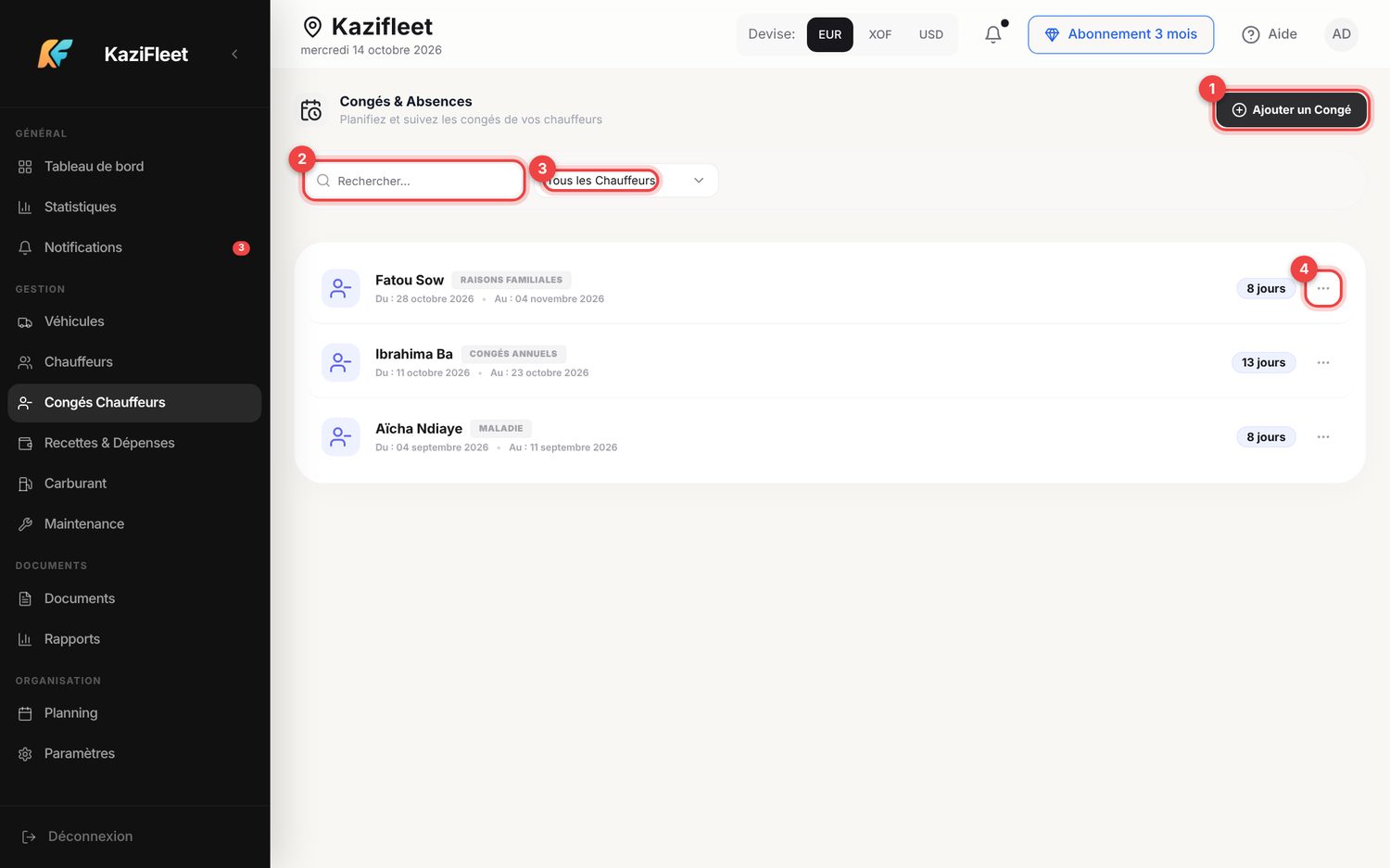
- 1Ajouter un Congé.
- 2Recherche.
- 3Filtre par chauffeur.
- 4Menu ⋯ : modifier ou supprimer.
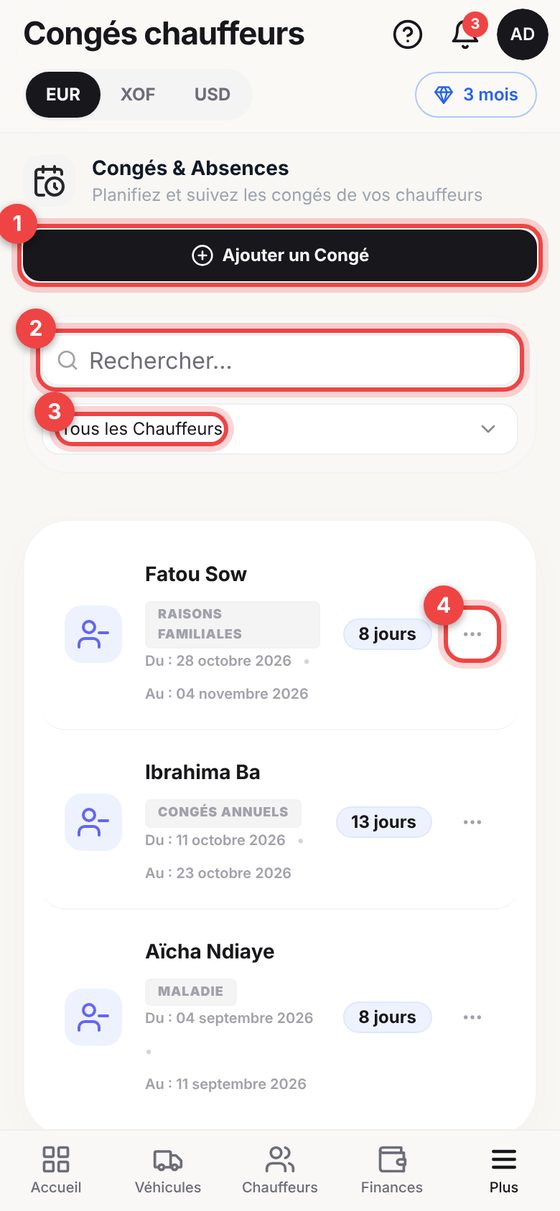
- 1Ajouter un Congé.
- 2Recherche.
- 3Filtre par chauffeur.
- 4Menu ⋯.
Le formulaire
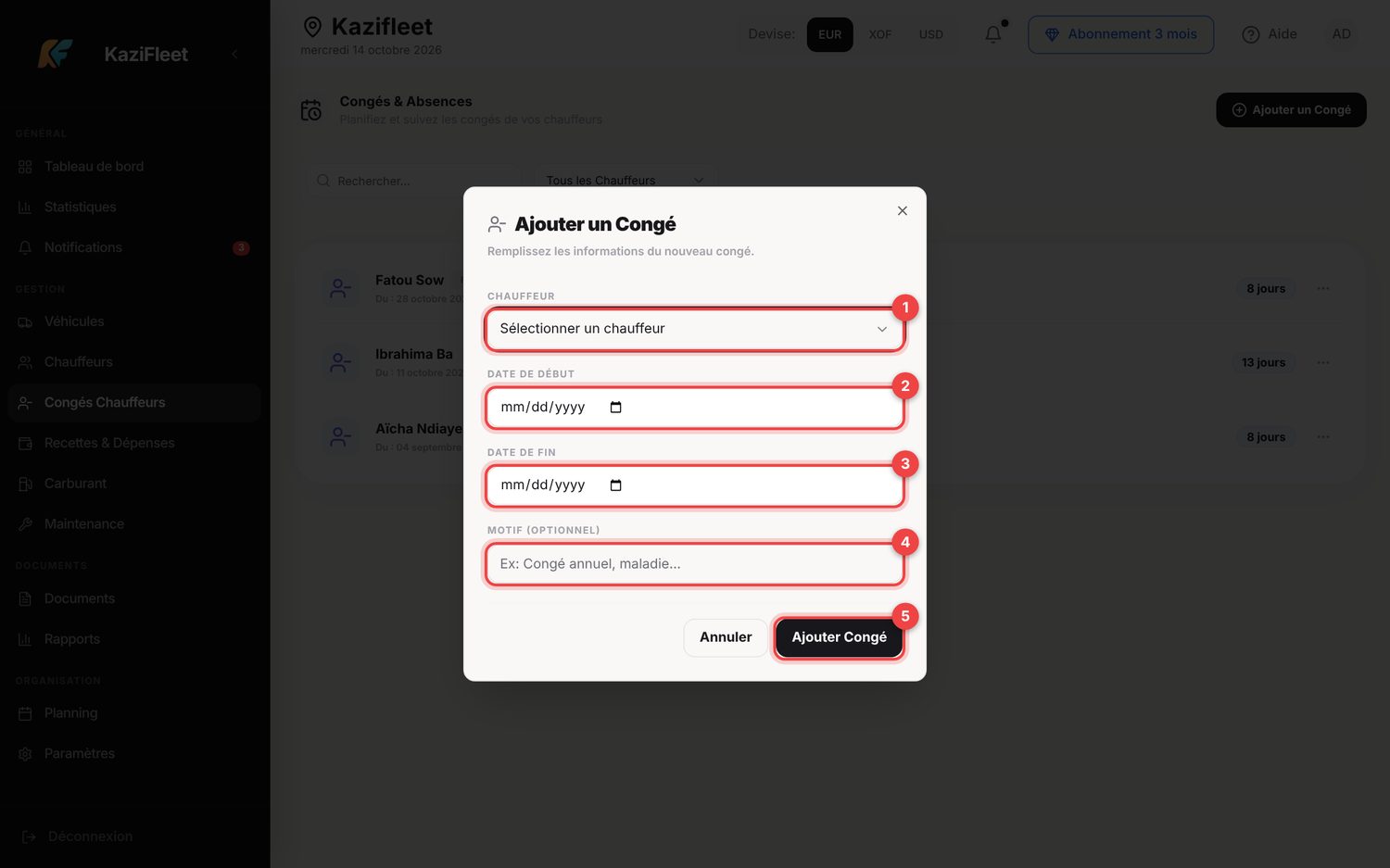
- 1Chauffeur.
- 2Date de début.
- 3Date de fin.
- 4Motif (facultatif).
- 5Ajouter Congé.
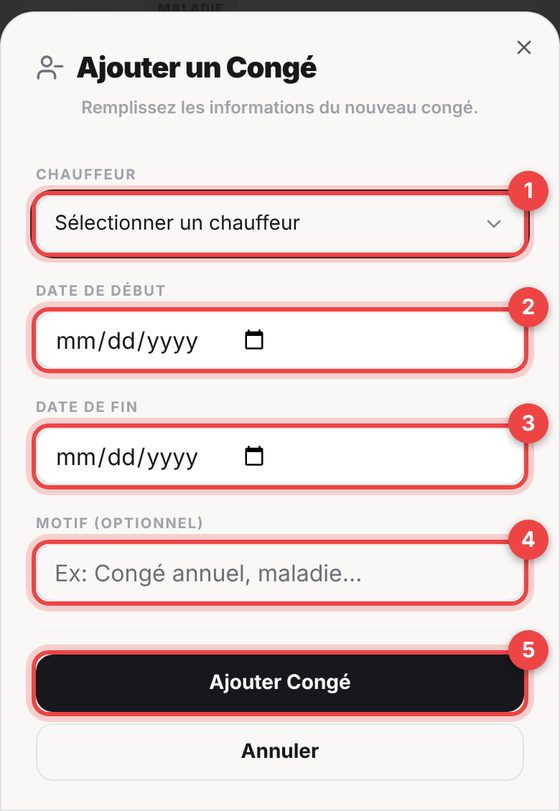
- 1Chauffeur.
- 2Date de début.
- 3Date de fin.
- 4Motif.
- 5Ajouter Congé.
Carburant
Enregistrez chaque plein pour suivre vos coûts et votre consommation.
Comment faire
- Touchez Enregistrer un Plein.
- Choisissez la date et le véhicule, saisissez le volume en litres et le coût total (dans la devise de votre choix).
- Ajoutez si vous le souhaitez le kilométrage, la station et des notes.
- Touchez Enregistrer : le prix au litre est calculé automatiquement.
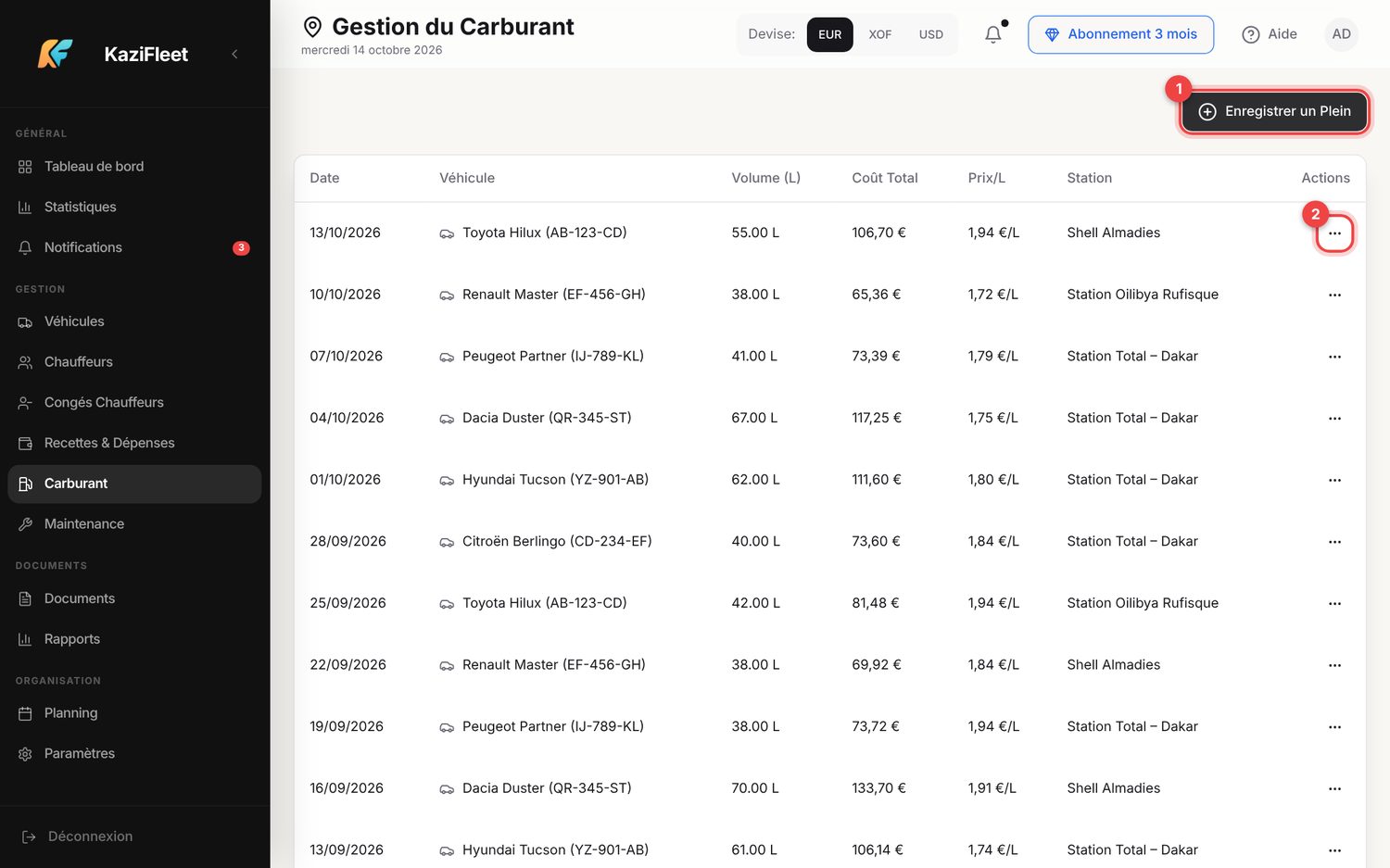
- 1Enregistrer un Plein.
- 2Menu ⋯ d'une ligne : modifier ou supprimer.
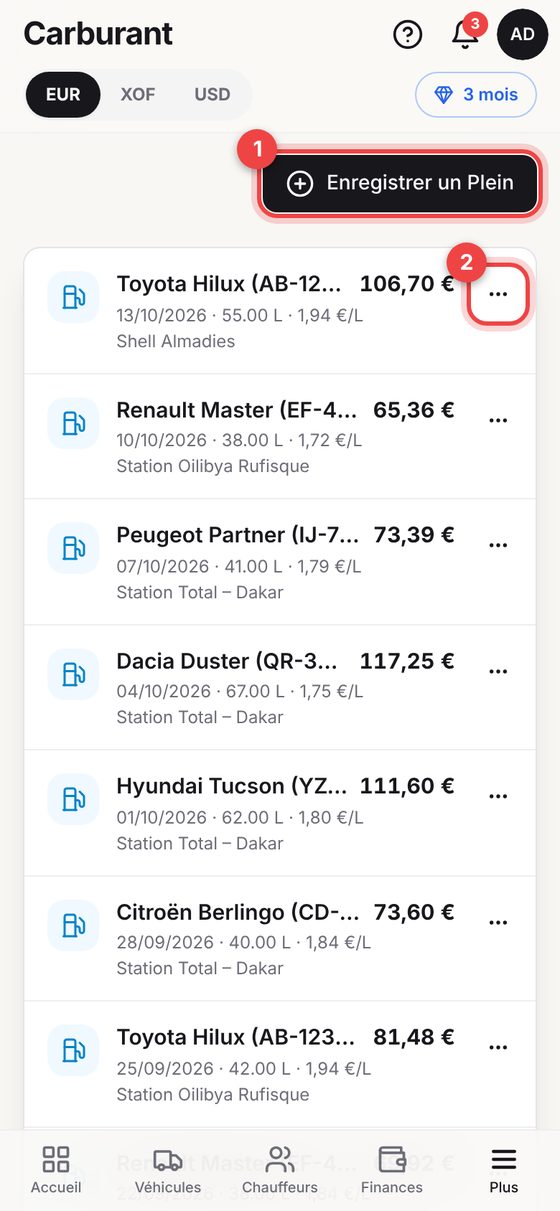
- 1Enregistrer un Plein.
- 2Menu ⋯ d'un plein : modifier ou supprimer.
Le formulaire
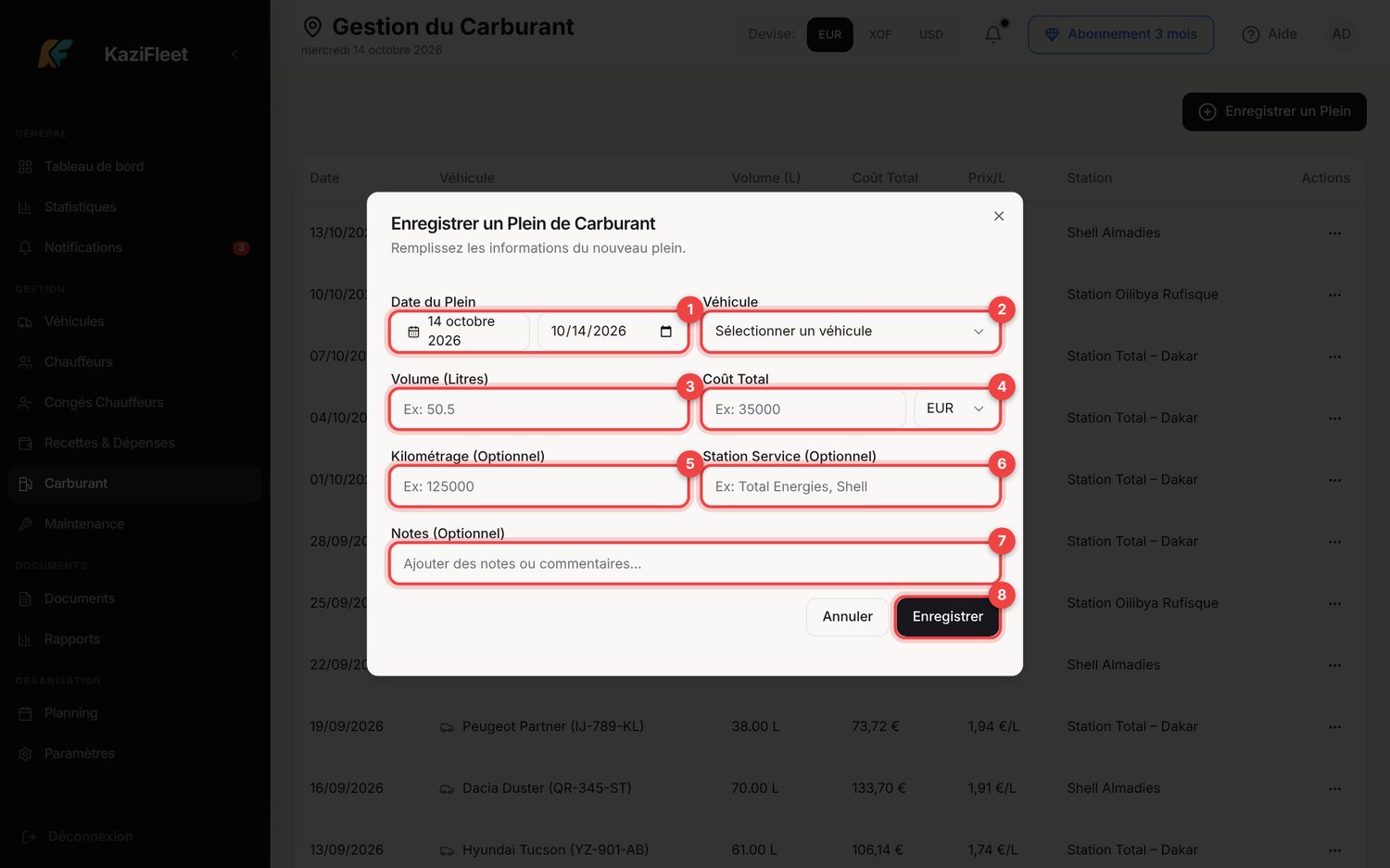
- 1Date du plein.
- 2Véhicule.
- 3Volume en litres.
- 4Coût total et sa devise.
- 5Kilométrage (facultatif).
- 6Station service (facultatif).
- 7Notes (facultatif).
- 8Enregistrer.
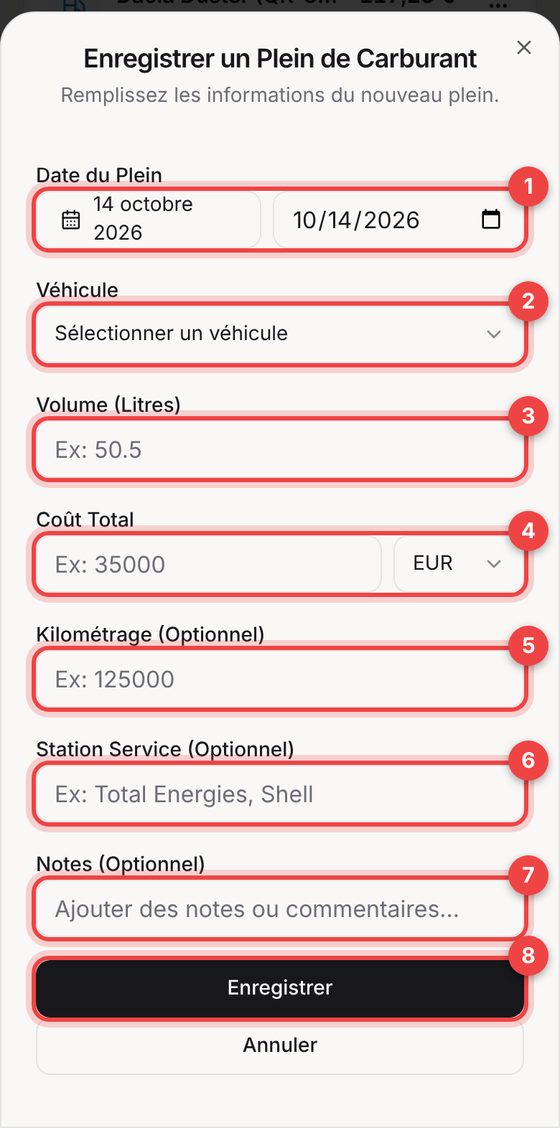
- 1Date du plein.
- 2Véhicule.
- 3Volume.
- 4Coût total.
- 5Kilométrage.
- 6Station service.
- 7Notes.
- 8Enregistrer.
Recettes & Dépenses
Le cœur de votre suivi financier : chaque entrée et chaque sortie d'argent.
Comment faire
- Choisissez l'onglet Revenus ou Dépenses.
- Touchez Ajouter Transaction, indiquez le type, la description, le montant et sa devise, la date et la catégorie.
- Reliez la transaction à un véhicule et/ou un chauffeur si vous voulez des rapports précis, puis touchez Enregistrer.
- Filtrez par période, recherche, catégorie, véhicule ou chauffeur : le total des revenus (ou dépenses) filtrés se met à jour.
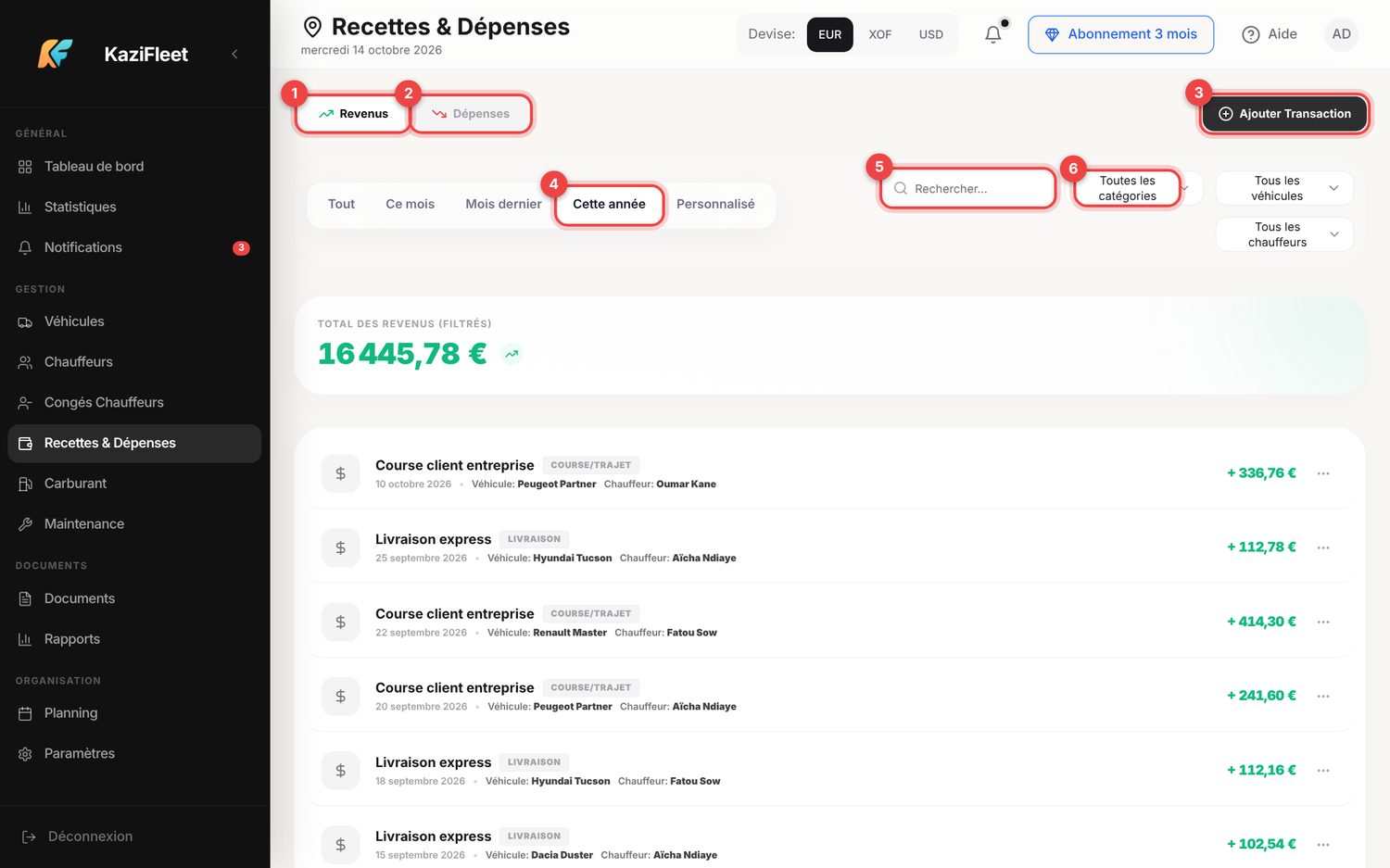
- 1Onglet Revenus.
- 2Onglet Dépenses.
- 3Ajouter Transaction.
- 4Période du filtre.
- 5Recherche par description.
- 6Filtre par catégorie (et véhicule, chauffeur).
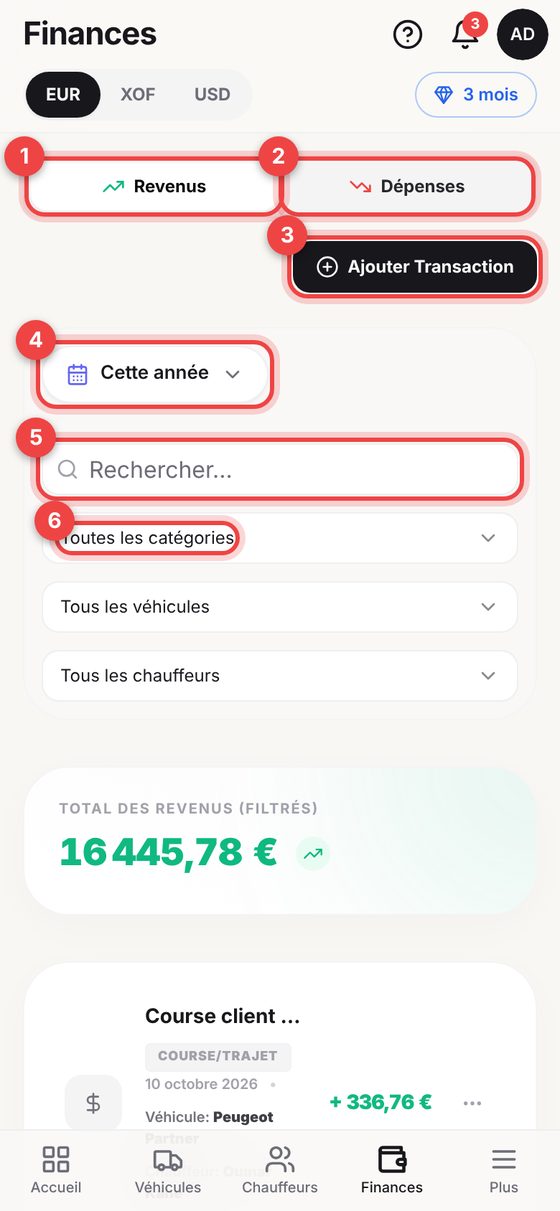
- 1Revenus.
- 2Dépenses.
- 3Ajouter Transaction.
- 4Période (s'ouvre en feuille).
- 5Recherche.
- 6Filtres par catégorie, véhicule, chauffeur.
Le formulaire
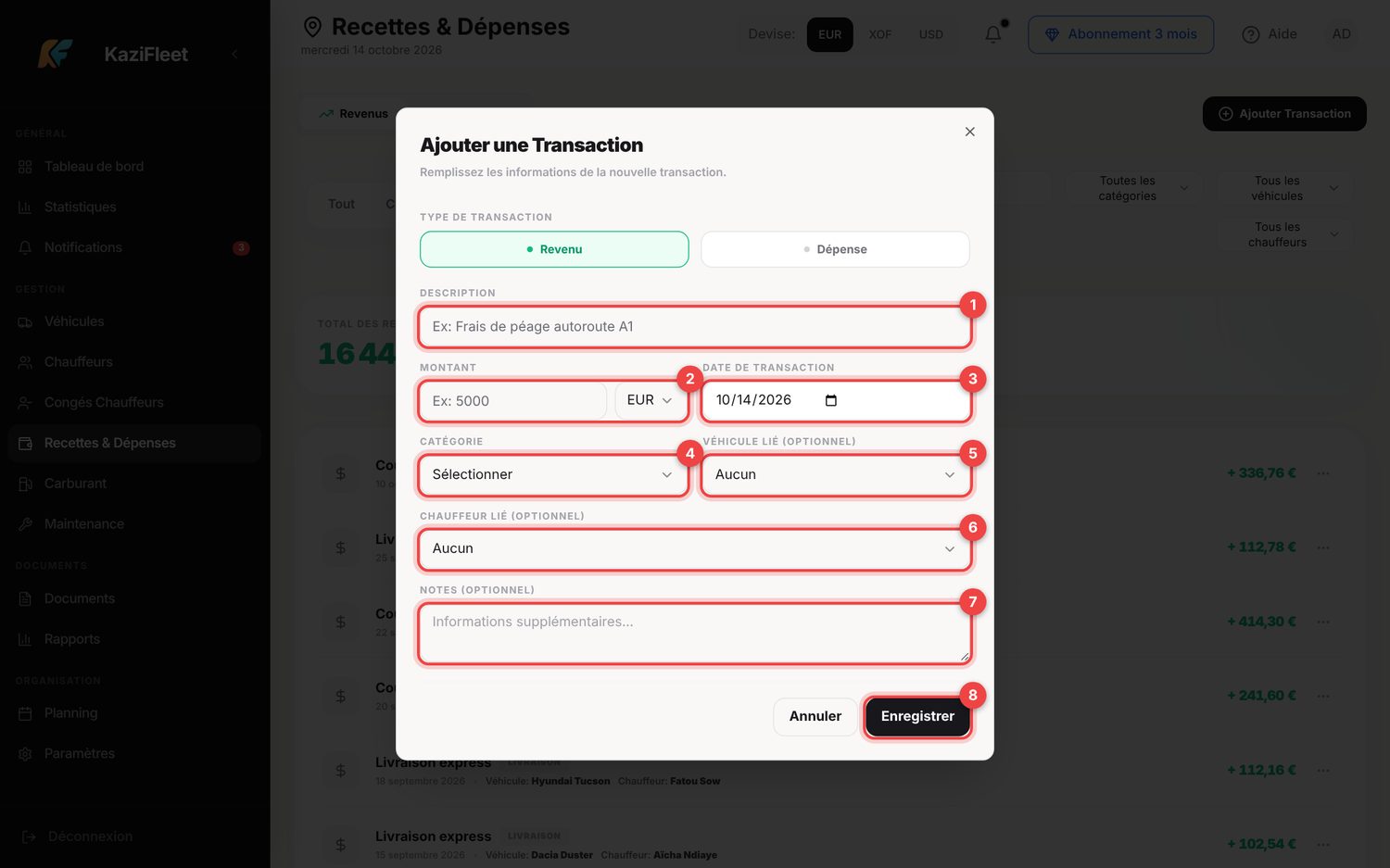
- 1Description.
- 2Montant et sa devise.
- 3Date de la transaction.
- 4Catégorie (Course/Trajet, Location, Livraison… ou Carburant, Maintenance, Salaire, Assurance…).
- 5Véhicule lié (facultatif).
- 6Chauffeur lié (facultatif).
- 7Notes.
- 8Enregistrer.
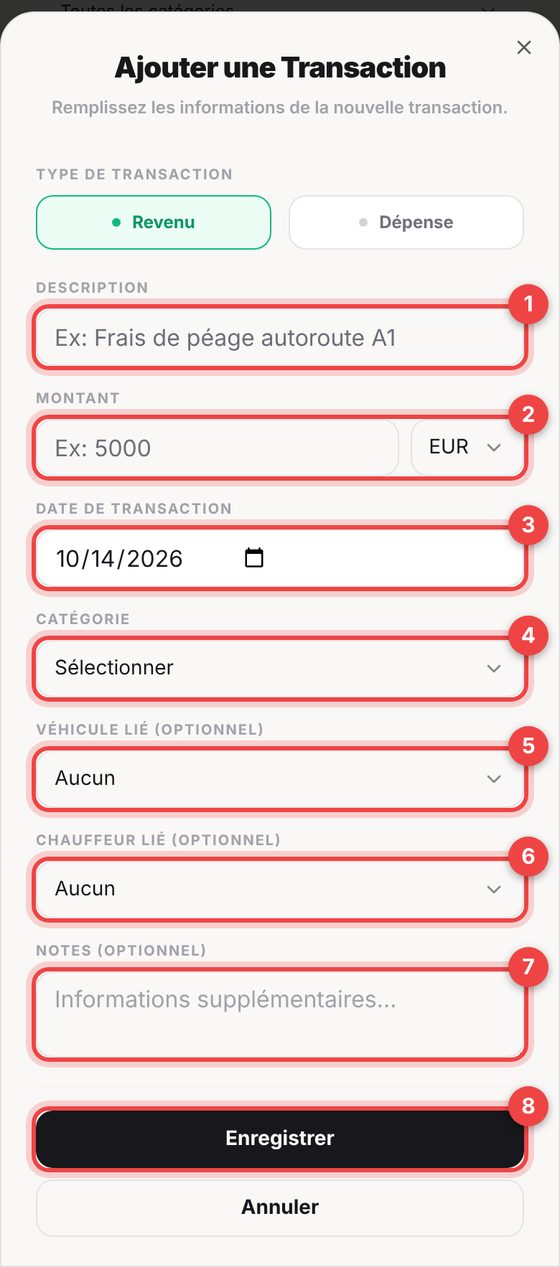
- 1Description.
- 2Montant et devise.
- 3Date.
- 4Catégorie.
- 5Véhicule lié.
- 6Chauffeur lié.
- 7Notes.
- 8Enregistrer.
Maintenance
Planifiez et suivez les entretiens et réparations de vos véhicules.
Comment faire
- Touchez Ajouter une Tâche.
- Choisissez la date prévue, le véhicule concerné, décrivez la tâche et indiquez son type : Préventive, Corrective ou Inspection.
- Indiquez le statut (Planifiée, En cours, Terminée, Annulée) et le coût estimé.
- Mettez le statut à jour au fil de l'avancement via le menu ⋯ › Modifier.
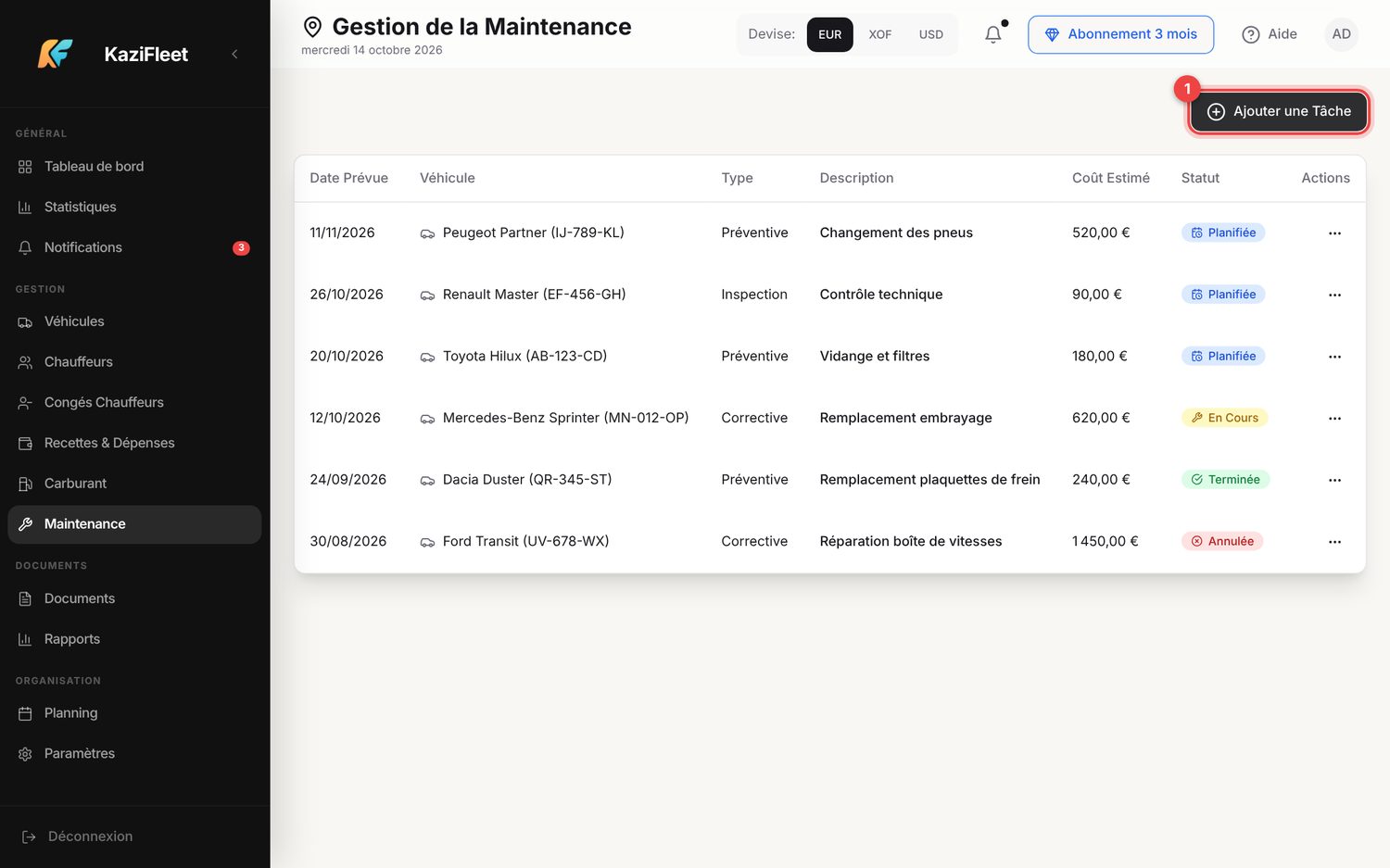
- 1Ajouter une Tâche.
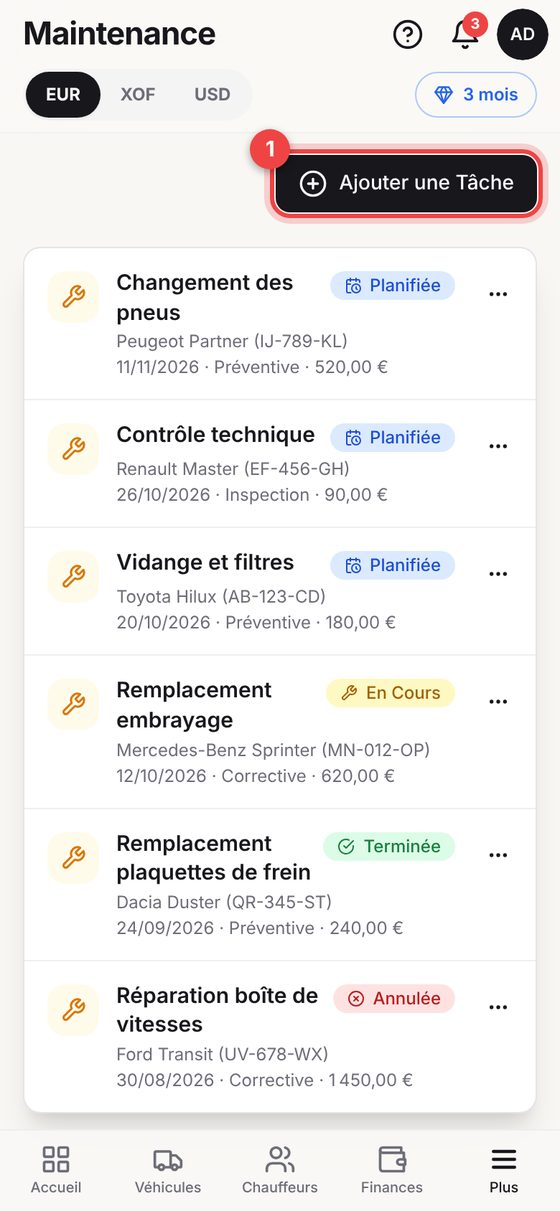
- 1Ajouter une Tâche.
Le formulaire
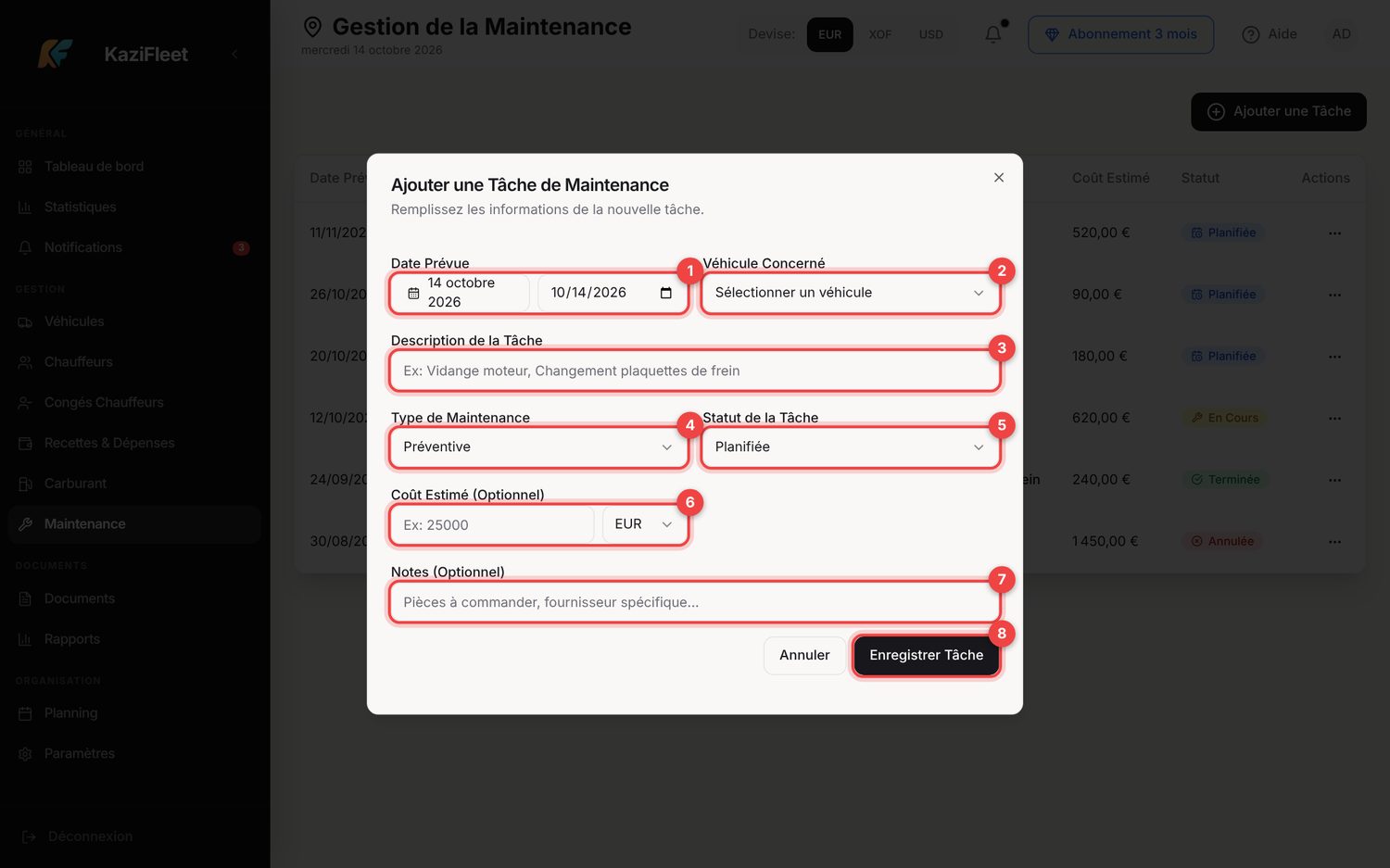
- 1Date prévue.
- 2Véhicule concerné.
- 3Description de la tâche.
- 4Type de maintenance.
- 5Statut de la tâche.
- 6Coût estimé et devise.
- 7Notes.
- 8Enregistrer Tâche.
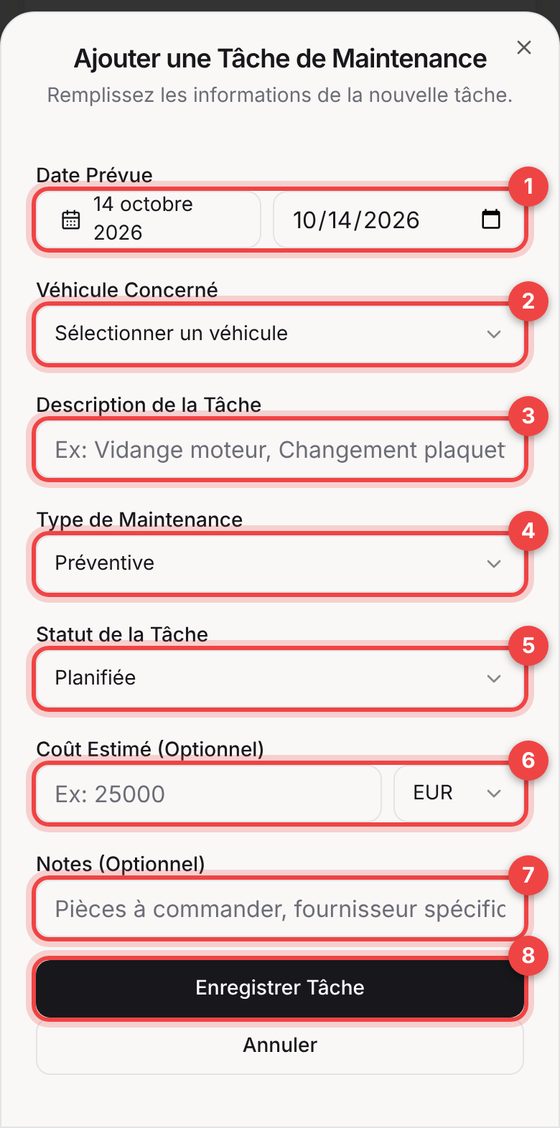
- 1Date prévue.
- 2Véhicule concerné.
- 3Description.
- 4Type.
- 5Statut.
- 6Coût estimé.
- 7Notes.
- 8Enregistrer Tâche.
Documents
Rassemblez vos pièces administratives (carte grise, assurance, visite technique, permis, contrats) et ne laissez plus rien expirer.
Comment faire
- Touchez Ajouter un Document.
- Nommez le document, choisissez son type et ses dates d'émission et d'expiration.
- Reliez-le à un véhicule ou un chauffeur, ajoutez le fichier (PDF, image, Word… 10 Mo maximum) puis touchez Enregistrer Document.
- Retrouvez vos pièces grâce à la recherche et aux filtres véhicule, chauffeur et type. Les étiquettes indiquent « Expire sous … j » ou « Expiré ».
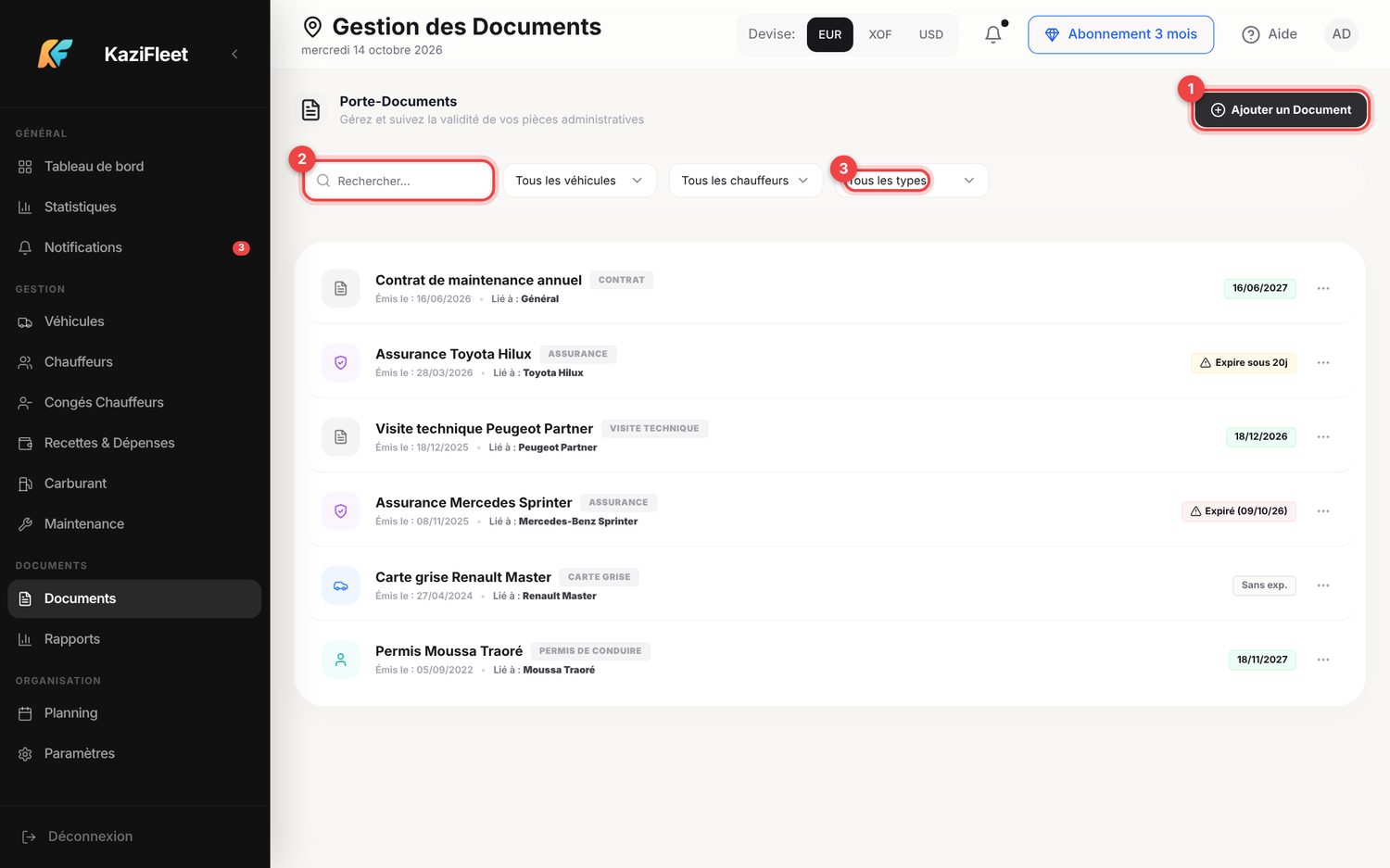
- 1Ajouter un Document.
- 2Recherche.
- 3Filtre par type (et véhicule, chauffeur).
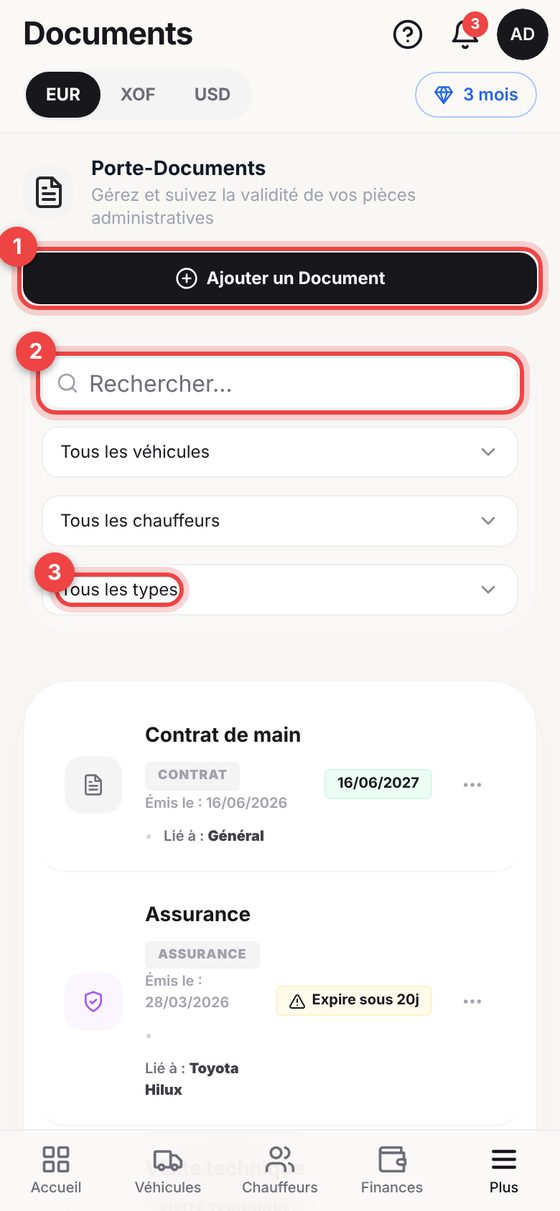
- 1Ajouter un Document.
- 2Recherche.
- 3Filtre par type (et véhicule, chauffeur).
Le formulaire
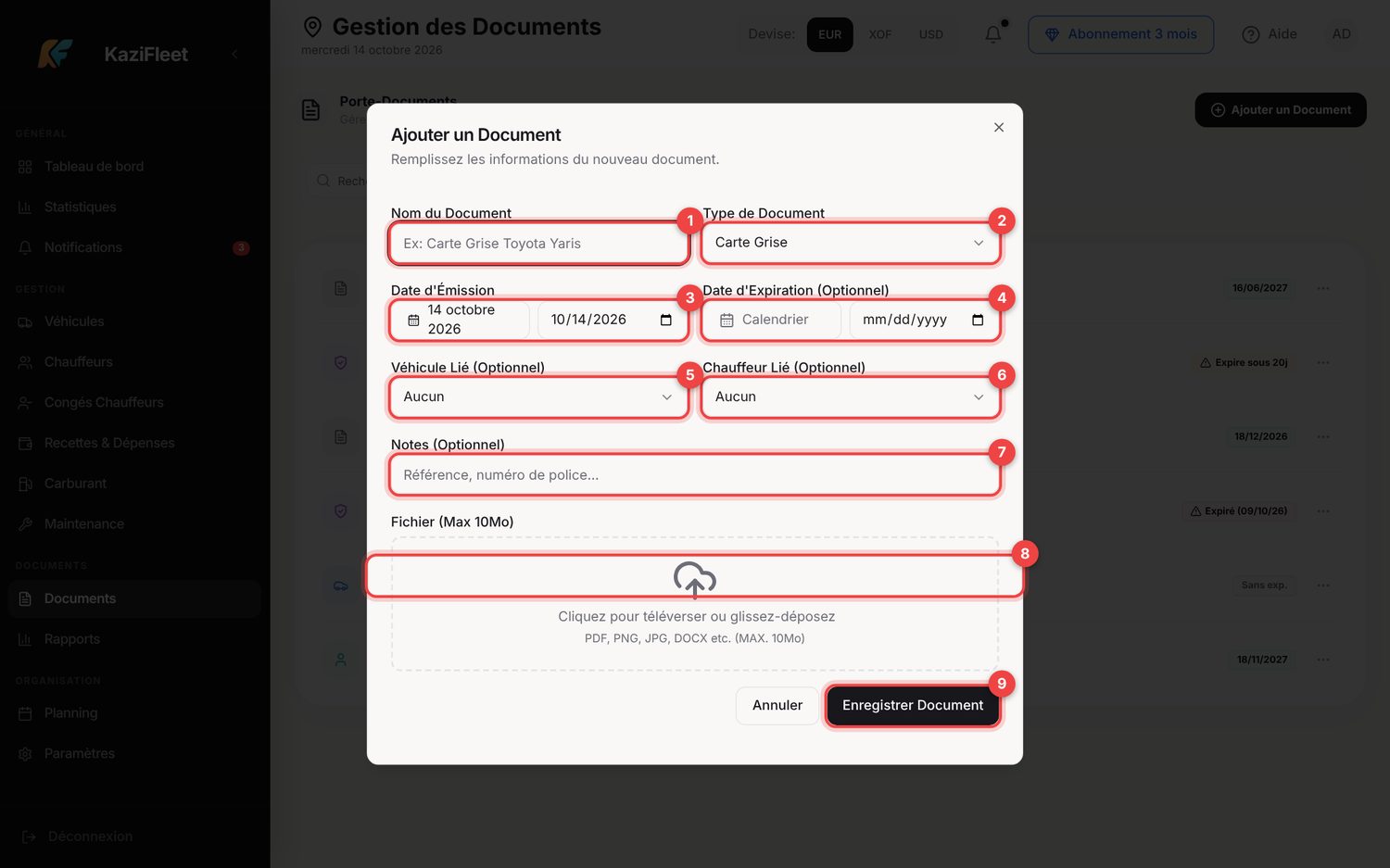
- 1Nom du document.
- 2Type : Carte Grise, Assurance, Visite Technique, Permis, Contrat, Autre.
- 3Date d'émission.
- 4Date d'expiration (facultative).
- 5Véhicule lié.
- 6Chauffeur lié.
- 7Notes.
- 8Fichier (max. 10 Mo).
- 9Enregistrer Document.
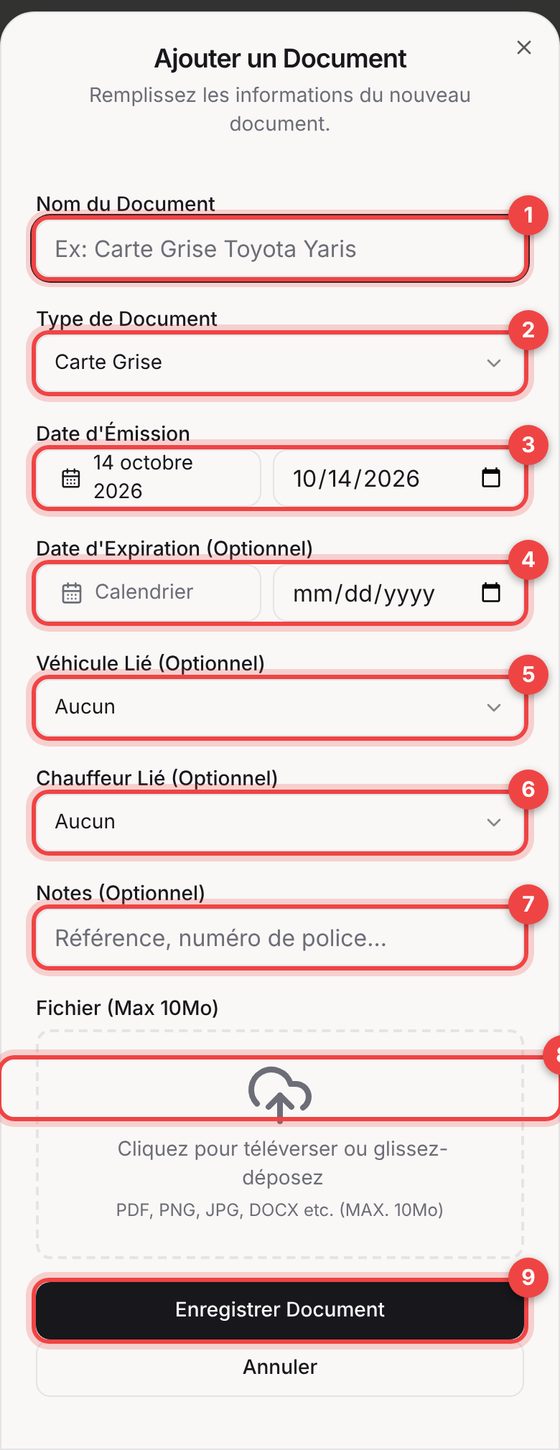
- 1Nom.
- 2Type.
- 3Date d'émission.
- 4Date d'expiration.
- 5Véhicule lié.
- 6Chauffeur lié.
- 7Notes.
- 8Fichier.
- 9Enregistrer Document.
Planning
Un calendrier unique pour la maintenance, les congés, les affectations, les expirations de documents et vos propres événements.
Comment faire
- Sur ordinateur, parcourez le calendrier en vue Mois, Semaine, Jour ou Liste. Sur téléphone, la liste du mois s'affiche par défaut (bouton Mois pour la grille).
- Cochez ou décochez les types d'événements pour n'afficher que ce qui vous intéresse ; filtrez aussi par véhicule ou chauffeur.
- Touchez Ajouter un événement (ou sélectionnez une date sur ordinateur) pour créer un rappel personnel.
- Touchez un événement pour le consulter ou le modifier ; sur ordinateur, glissez-le pour le déplacer.
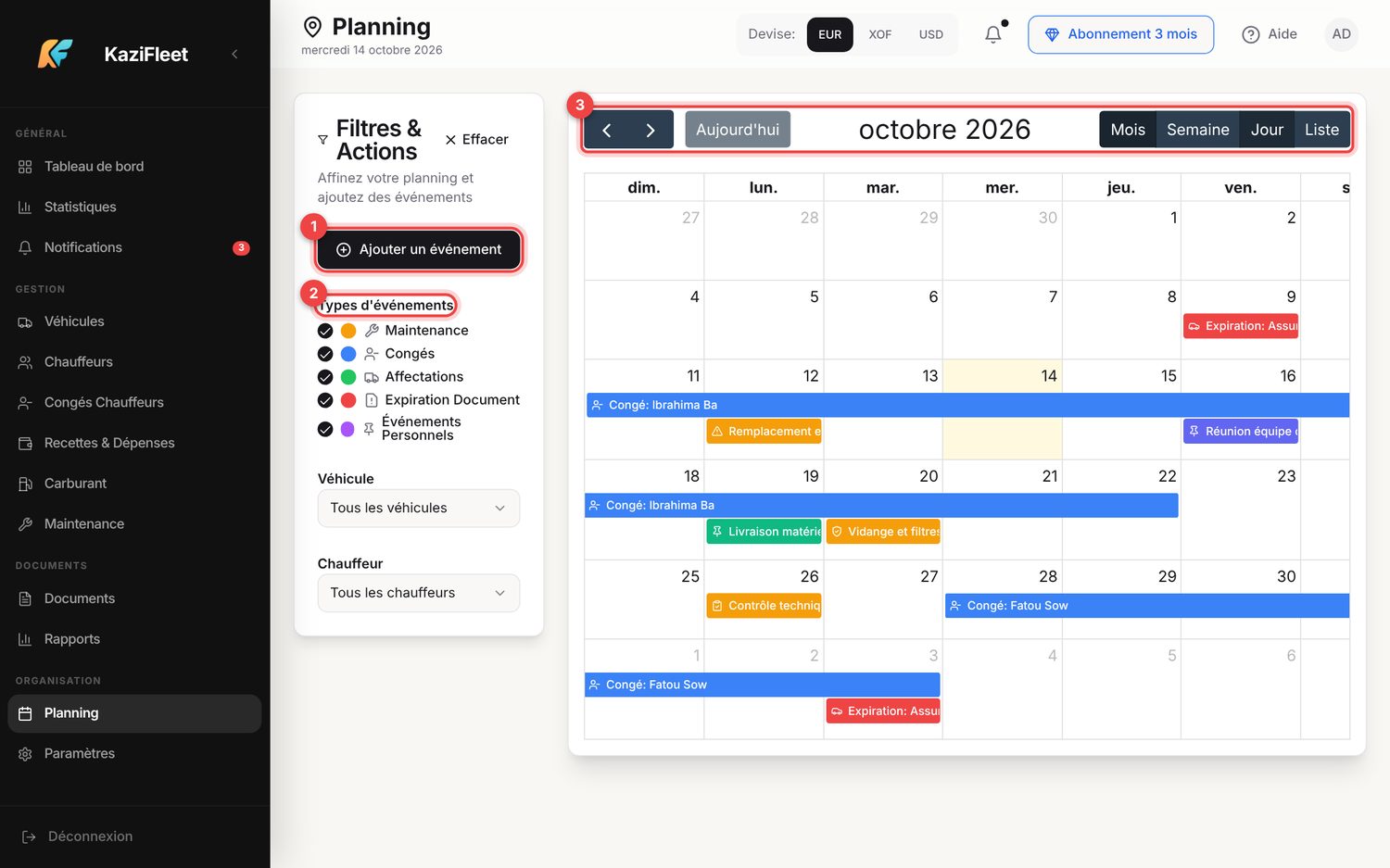
- 1Ajouter un événement.
- 2Types d'événements à afficher.
- 3Barre du calendrier : navigation, aujourd'hui, vues.
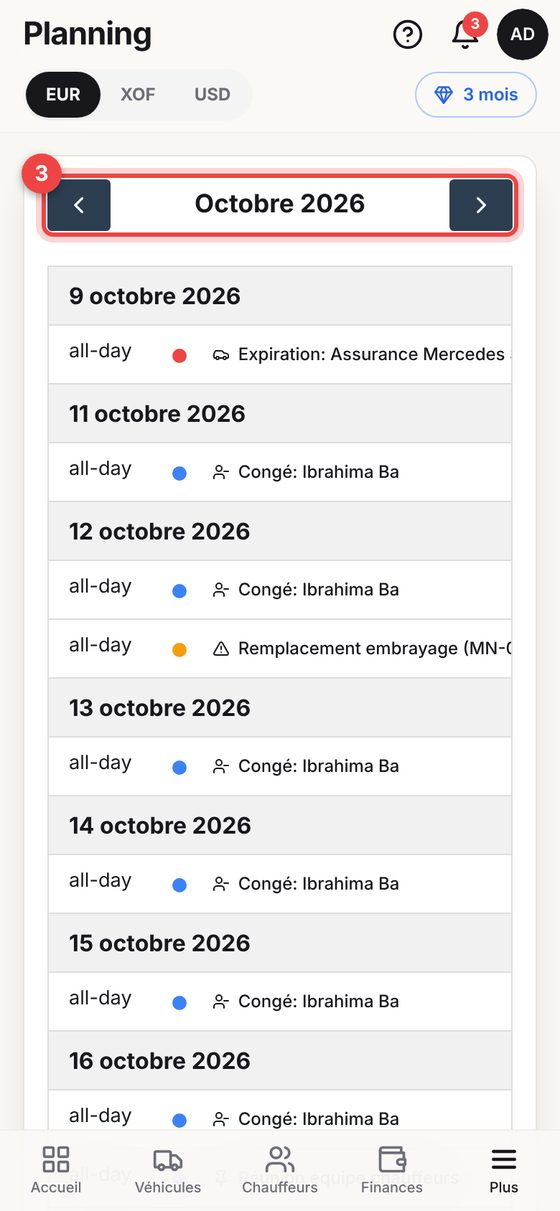
- 1Le calendrier s'affiche en premier ; ses filtres se trouvent plus bas.
Ajouter un événement personnel
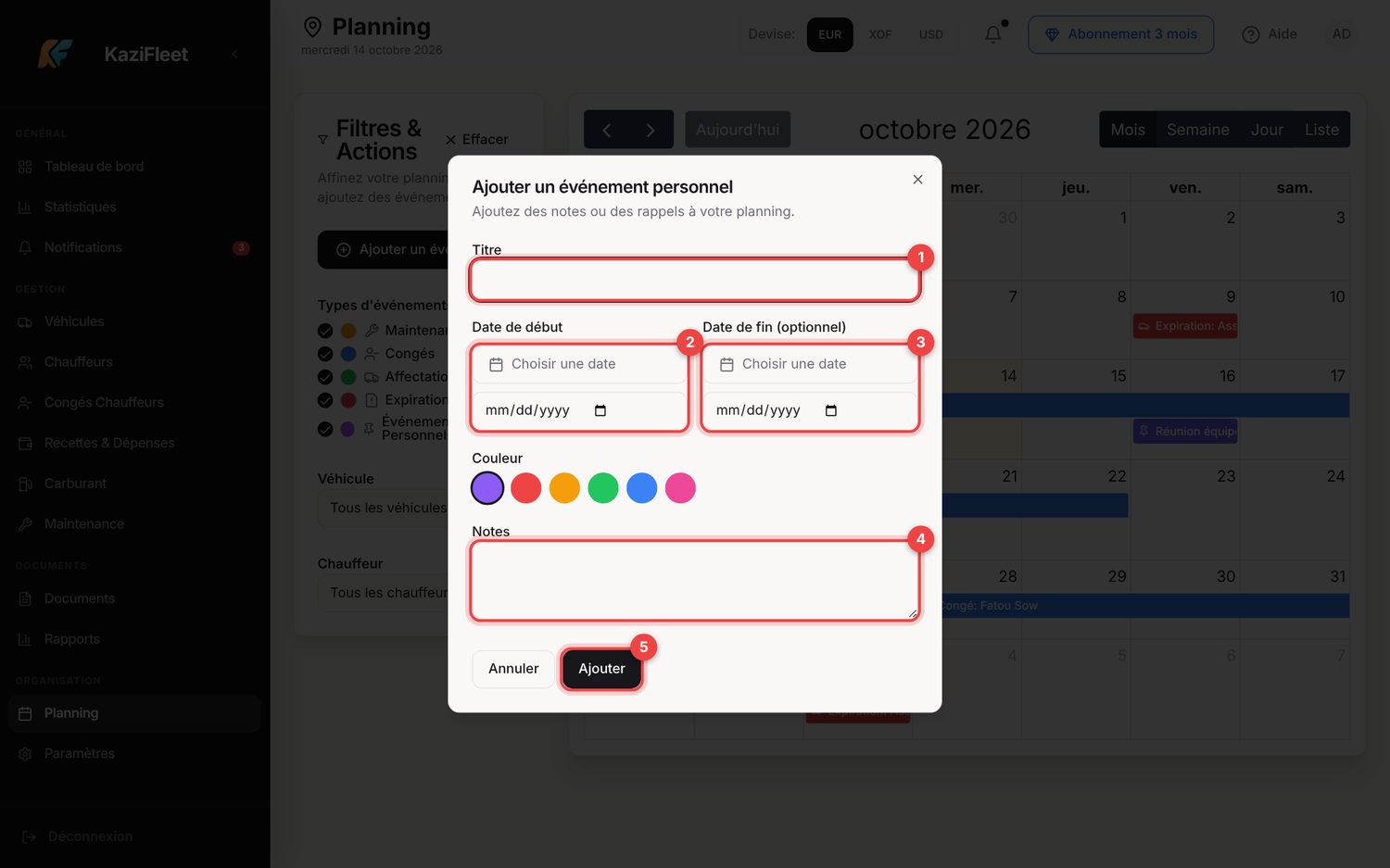
- 1Titre.
- 2Date de début.
- 3Date de fin (facultative).
- 4Notes ; choisissez aussi une couleur.
- 5Ajouter.
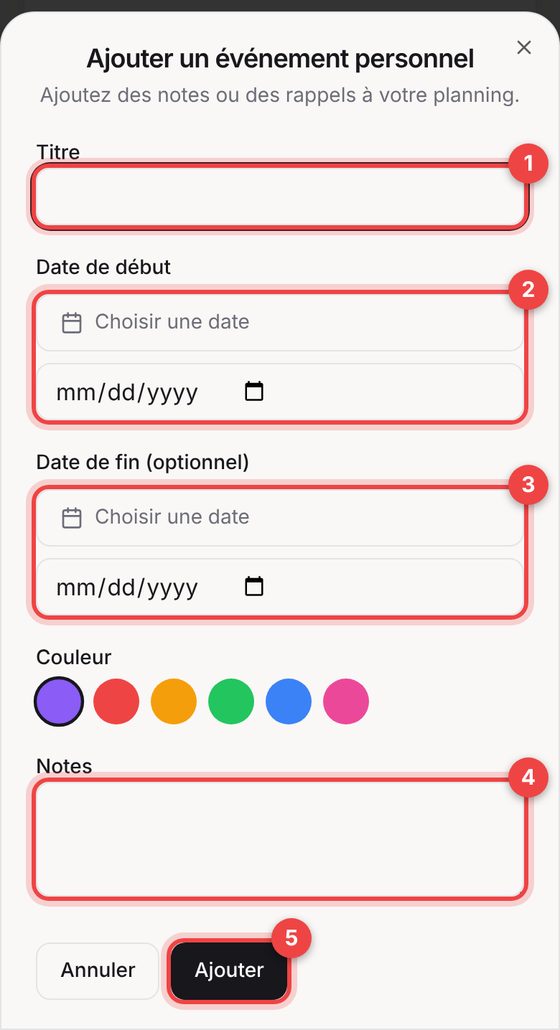
- 1Titre.
- 2Date de début.
- 3Date de fin.
- 4Notes (et couleur).
- 5Ajouter.
Rapports
Générez des rapports prêts à partager avec votre comptable ou vos partenaires.
Comment faire
- Choisissez le type de rapport : Résumé Financier, Consommation Carburant, Coûts de Maintenance ou Activité Chauffeurs.
- Réglez la période, puis éventuellement le véhicule et le chauffeur.
- Le tableau se met à jour. Touchez Exporter CSV (ouvrable dans Excel) ou Imprimer (pour un PDF ou du papier).
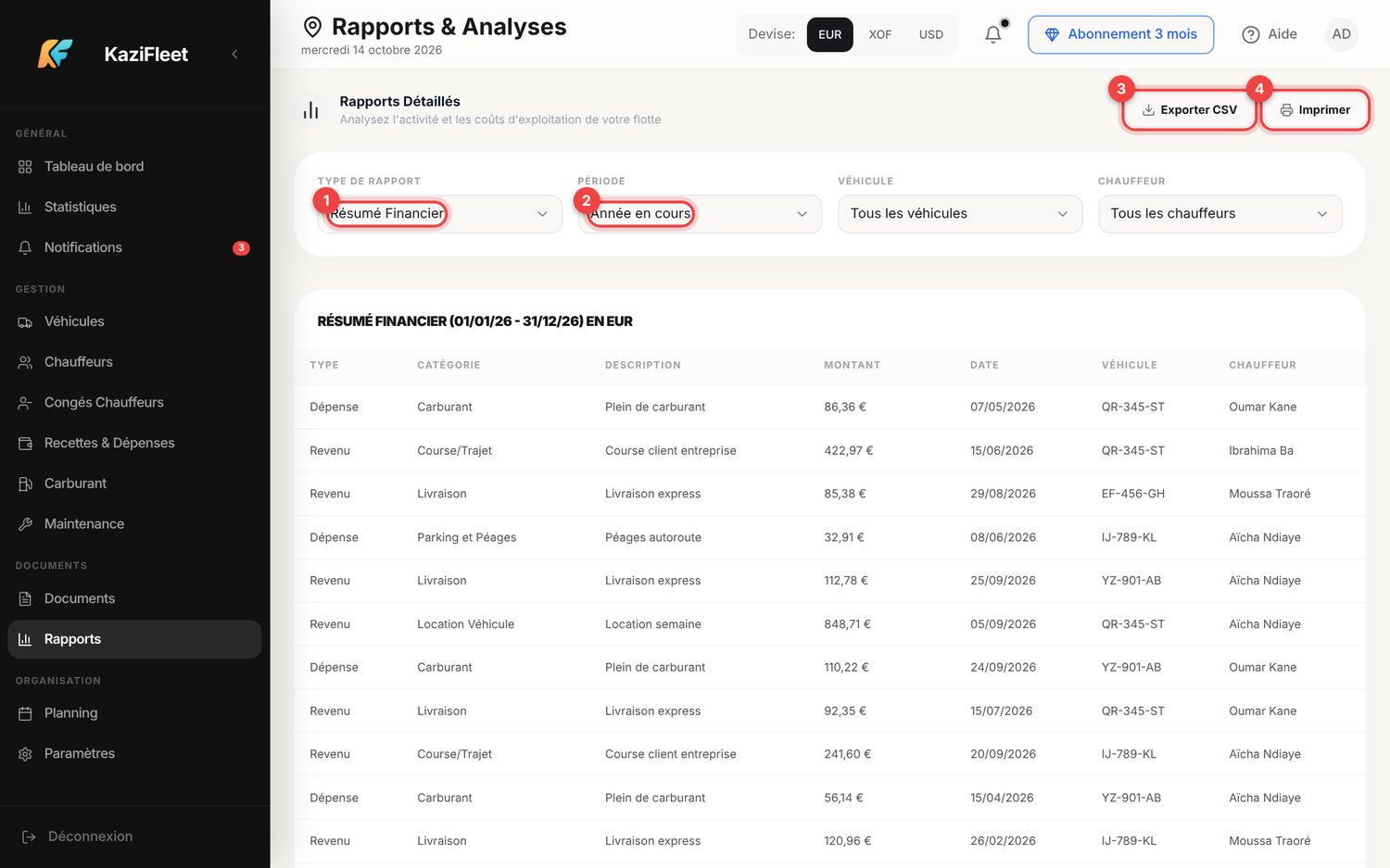
- 1Type de rapport.
- 2Période.
- 3Exporter CSV.
- 4Imprimer.
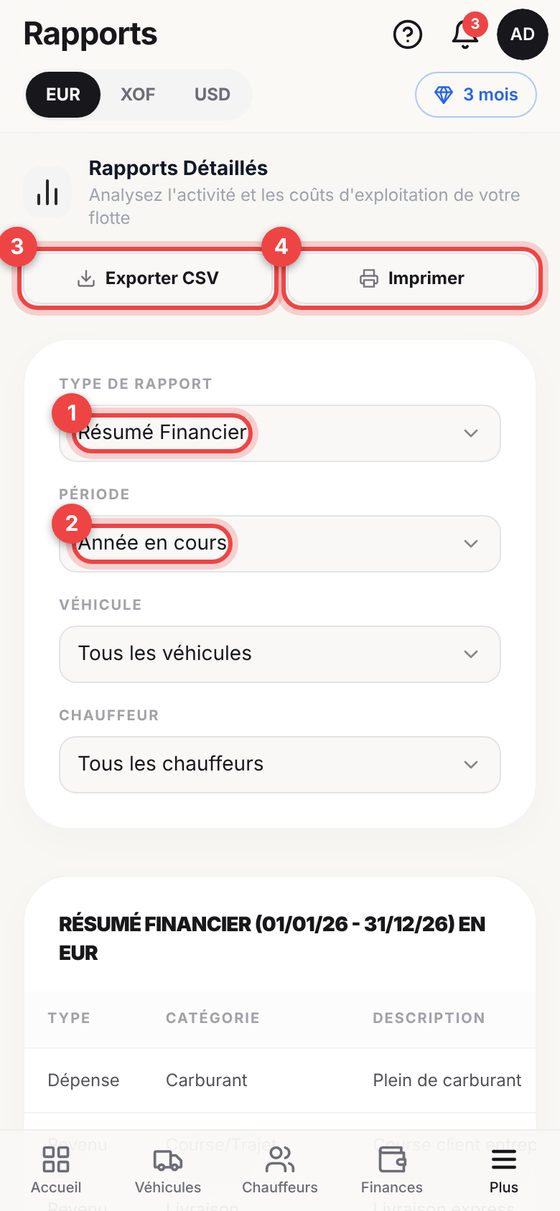
- 1Type de rapport.
- 2Période.
- 3Exporter CSV.
- 4Imprimer.
Statistiques
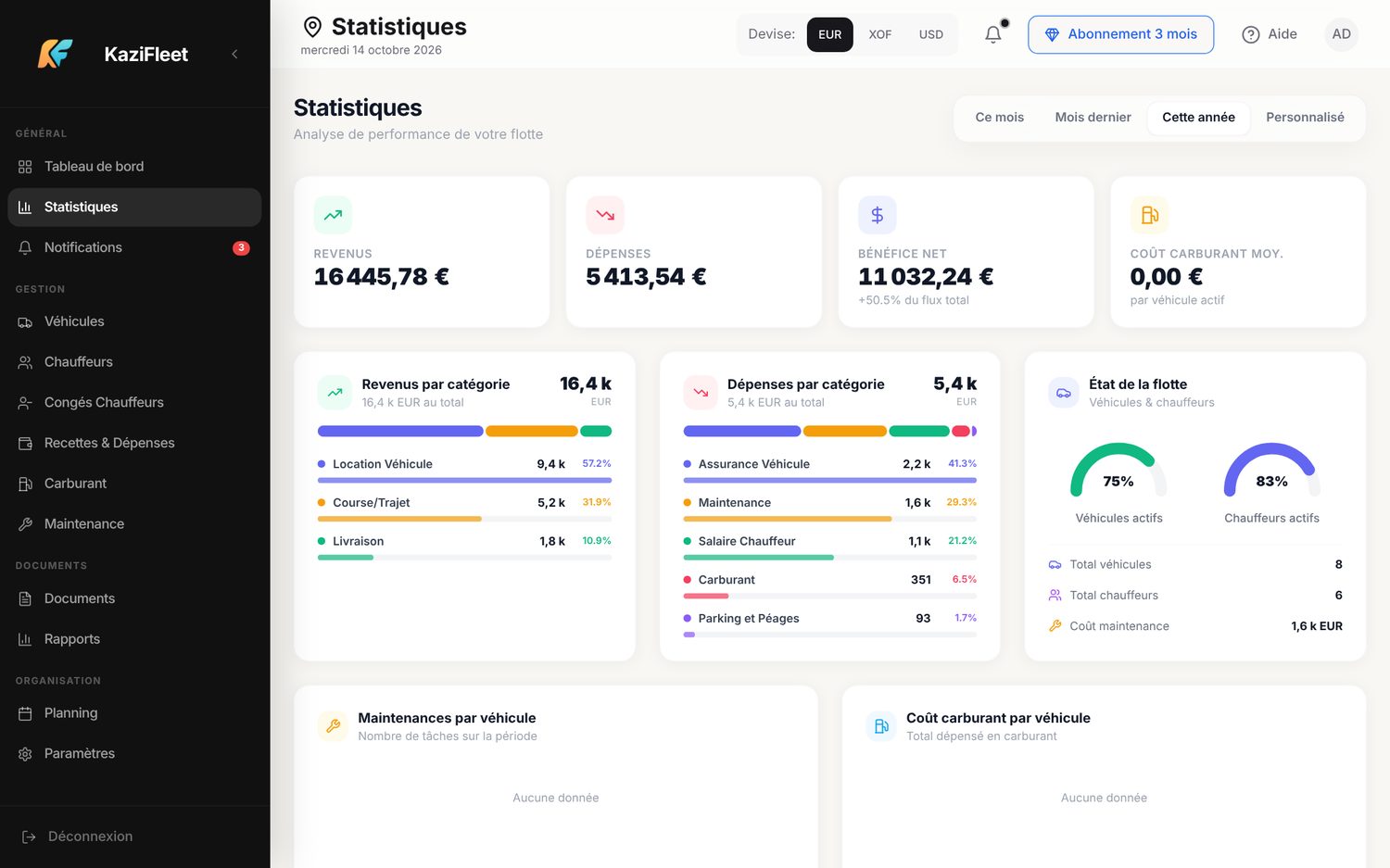
Une vue d'analyse de la performance de votre flotte sur la période de votre choix.
Comment faire
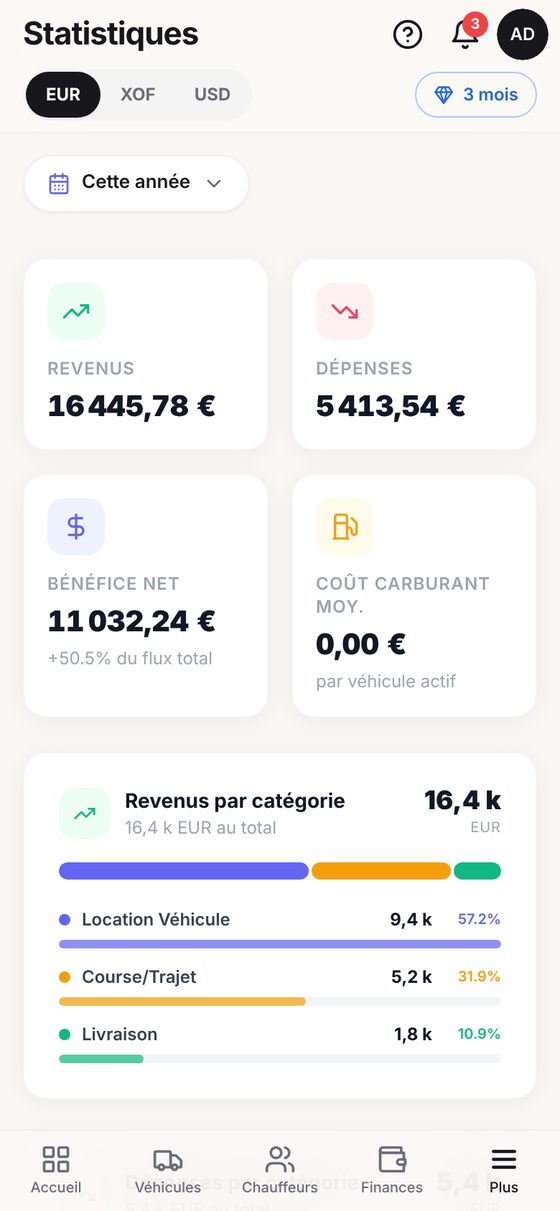
- Choisissez la période (Ce mois, Mois dernier, Cette année ou personnalisée).
- Lisez les 4 indicateurs : revenus, dépenses, bénéfice net (avec sa part du flux total) et coût carburant moyen par véhicule actif.
- Parcourez les répartitions par catégorie, l'état de la flotte, les maintenances par véhicule et le coût carburant par véhicule.
Notifications
Gardez la trace de ce qui se passe dans votre flotte.
Comment faire
- Ouvrez les notifications avec la cloche (ou le menu).
- Basculez entre Toutes et Non lues.
- Touchez Marquer tout comme lu pour vider le compteur, ou traitez chaque notification : ✓ Marquer comme lu / 🗑 Supprimer.
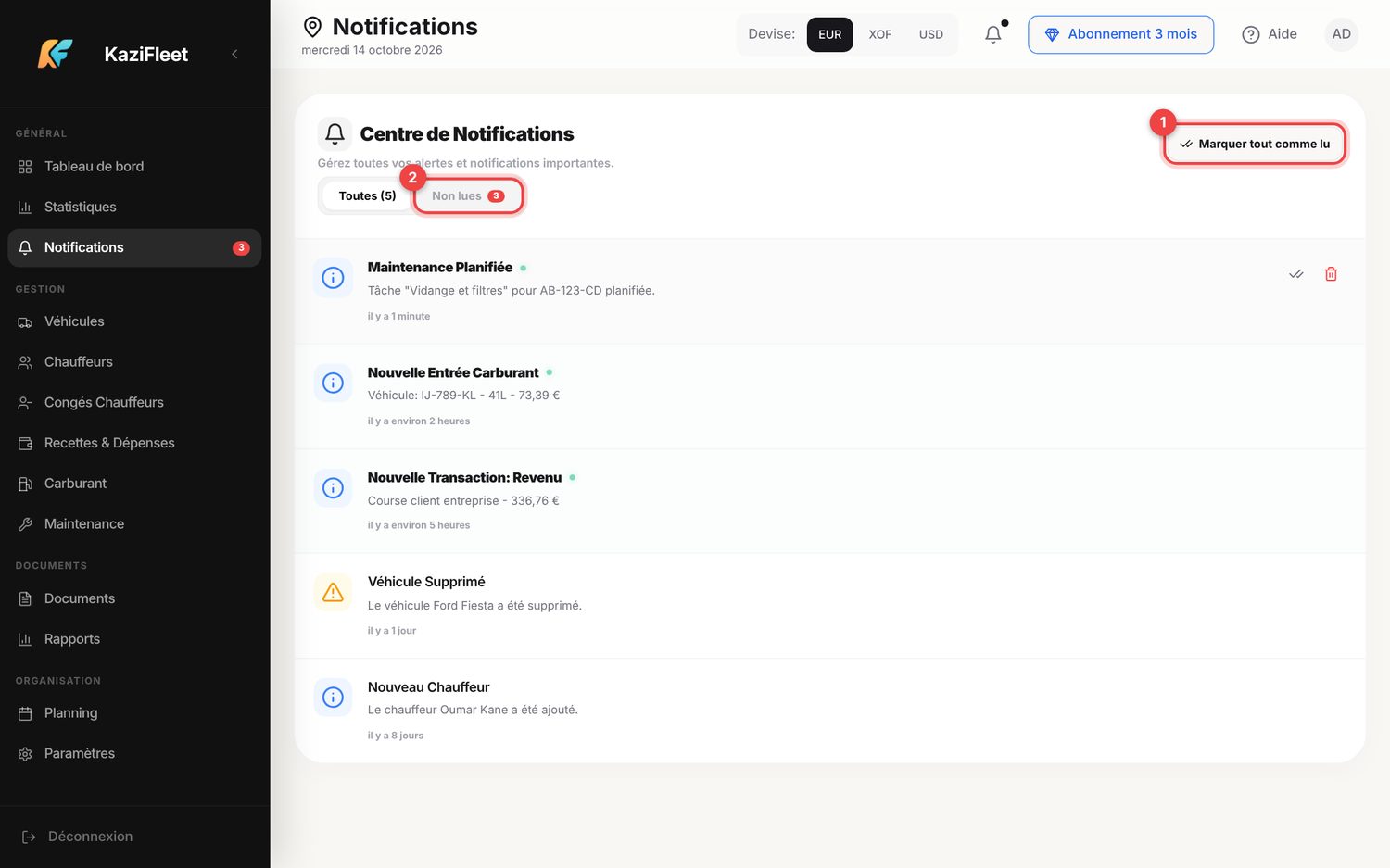
- 1Marquer tout comme lu.
- 2Onglet Non lues (avec leur nombre).
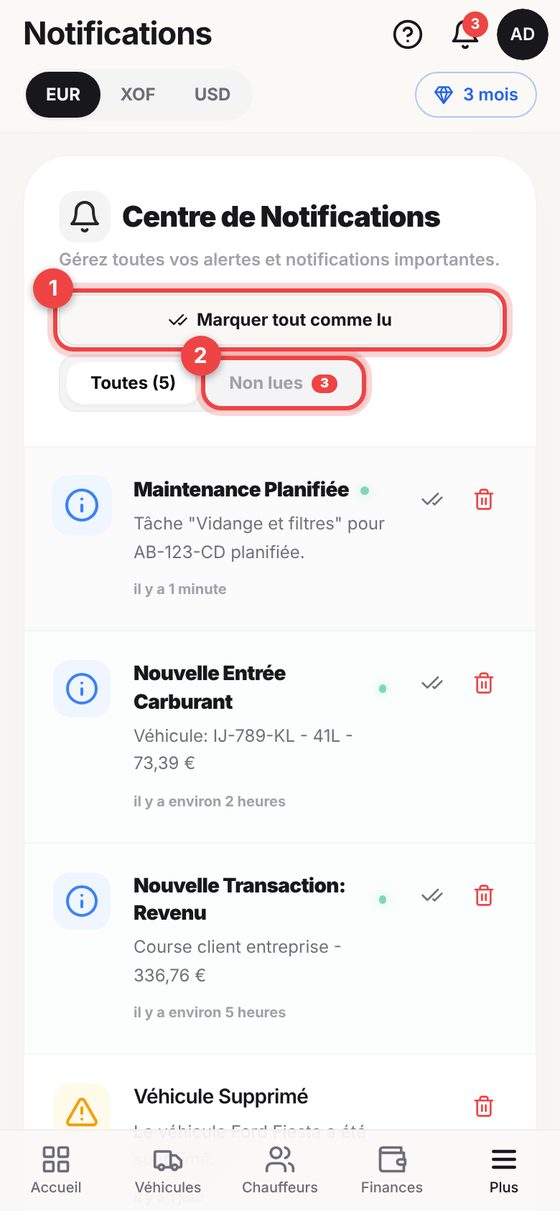
- 1Marquer tout comme lu.
- 2Onglet Non lues.
Paramètres
Votre profil, vos préférences et vos données.
Comment faire
- Profil et Compte : modifiez votre nom complet et le nom de votre entreprise, puis touchez Enregistrer le Profil. L'adresse email ne peut pas être modifiée ici.
- Mot de passe : touchez Demander un changement de mot de passe : un email vous est envoyé.
- Préférences générales : choisissez votre devise par défaut (Euro, Franc CFA, Dollar US).
- Préférences de notification : activez ou désactivez chaque type d'alerte.
- Gestion des données : exportez vos données au format PDF via l'impression.
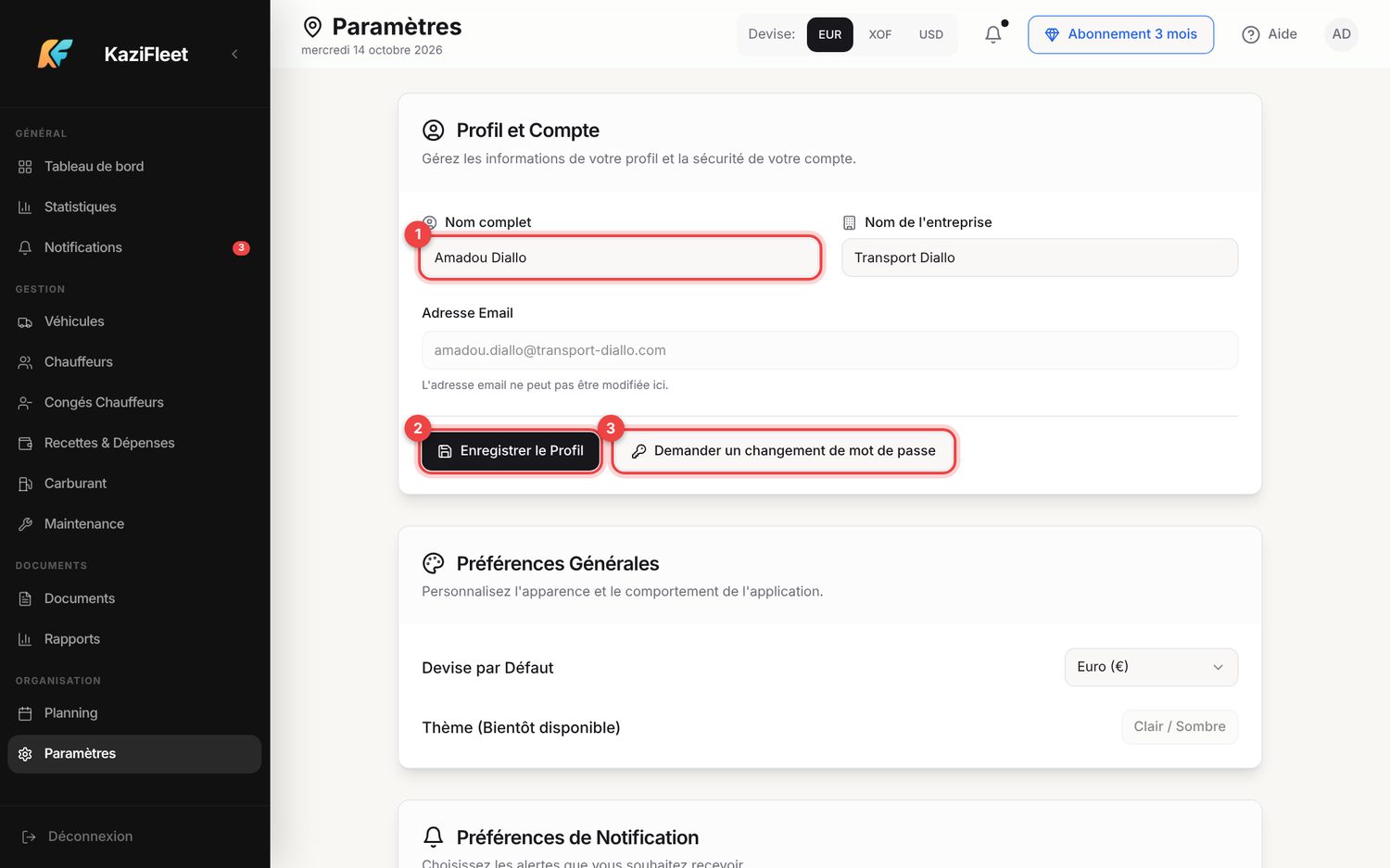
- 1Votre nom complet.
- 2Enregistrer le Profil.
- 3Demander un changement de mot de passe.
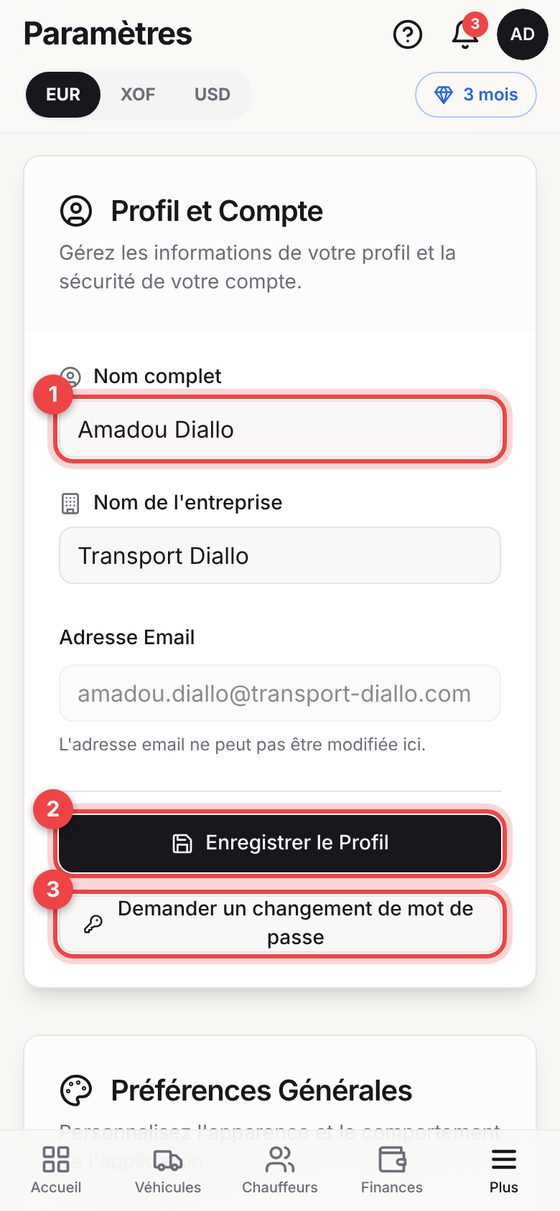
- 1Nom complet.
- 2Enregistrer le Profil.
- 3Demander un changement de mot de passe.
Supprimer mon compte
Vous pouvez à tout moment supprimer votre compte et toutes vos données.
Comment faire
- Ouvrez Paramètres et descendez jusqu'à la Zone de danger.
- Touchez Supprimer mon compte.
- Pour confirmer, tapez supprimer (ou je souhaite supprimer) : le bouton rouge s'active.
- Touchez Supprimer définitivement. Vous êtes déconnecté et ramené à la page de connexion.
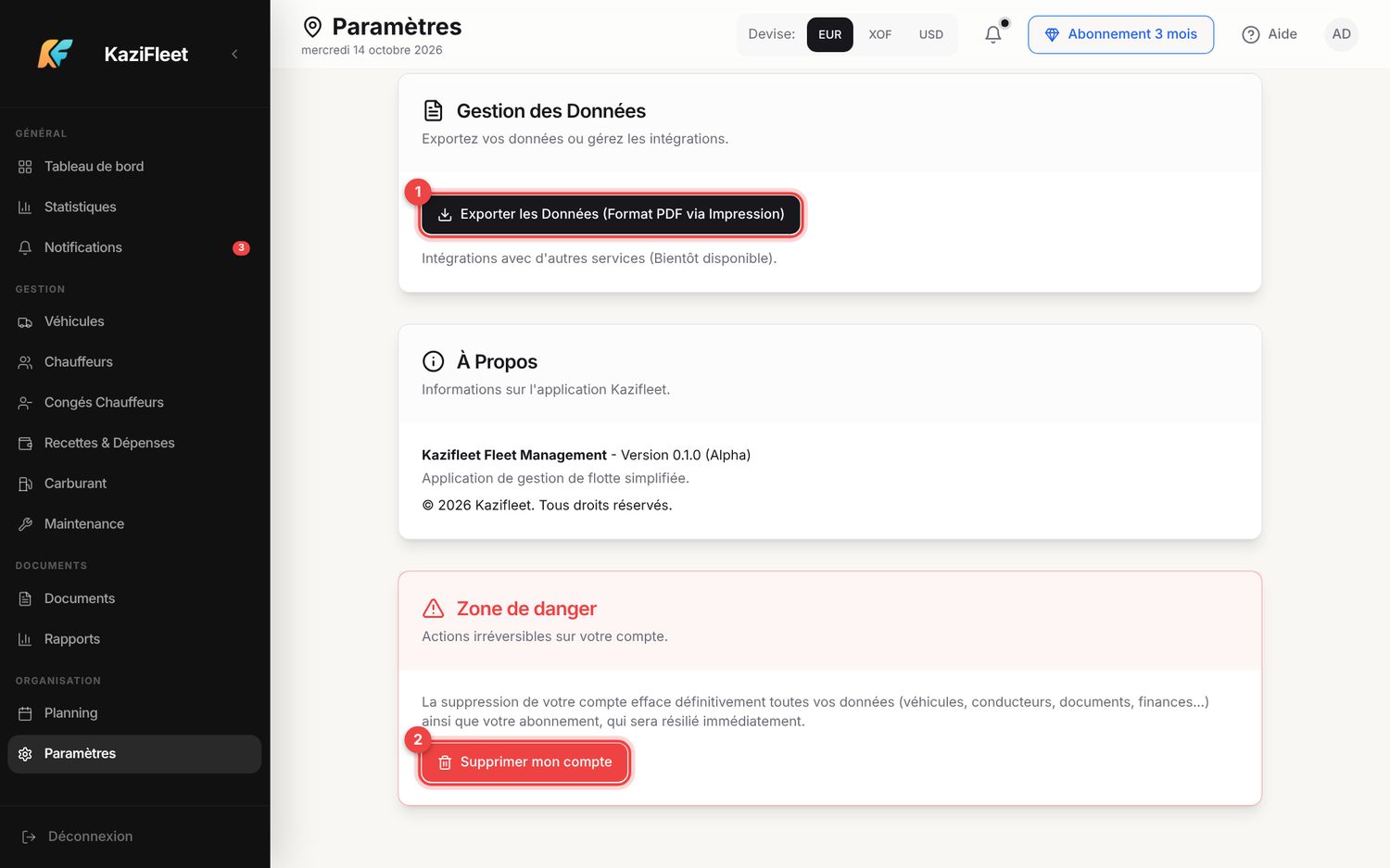
- 1Exporter les données : à faire avant de supprimer si vous souhaitez les conserver.
- 2Supprimer mon compte.
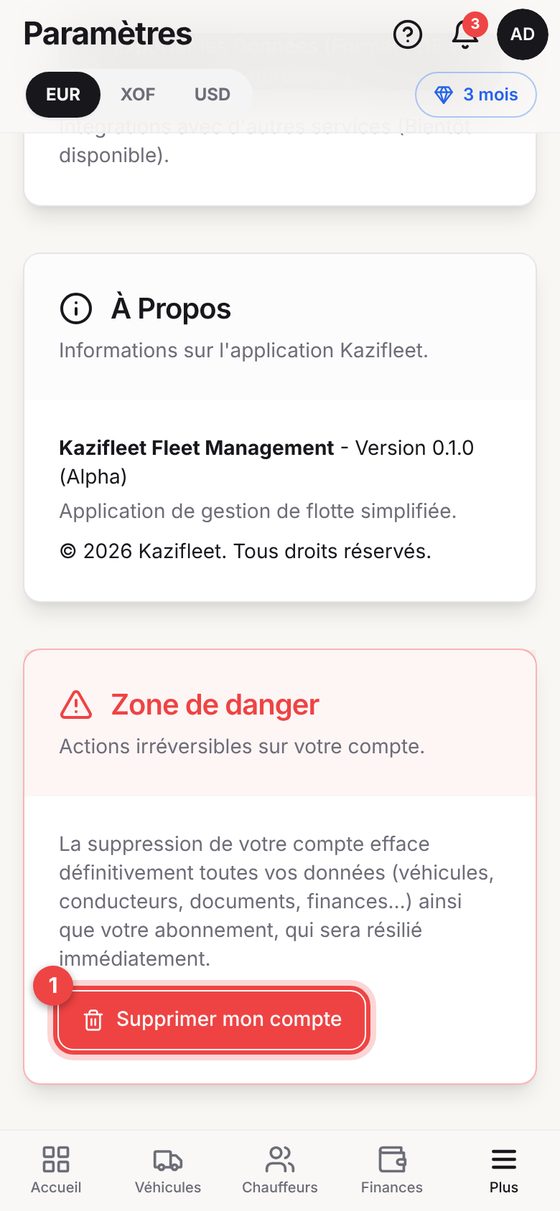
- 1Supprimer mon compte.
La confirmation
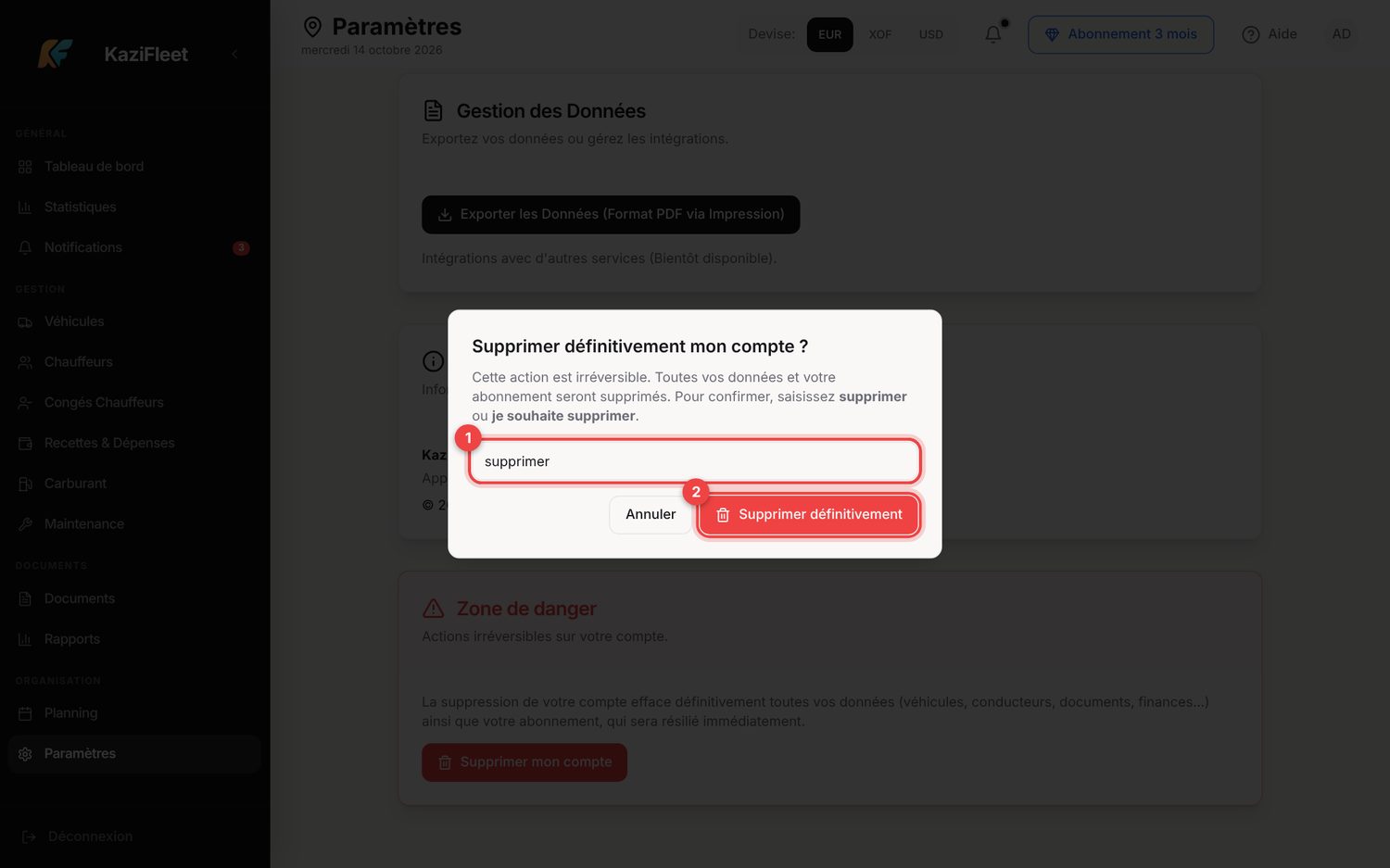
- 1Saisissez supprimer.
- 2Supprimer définitivement.
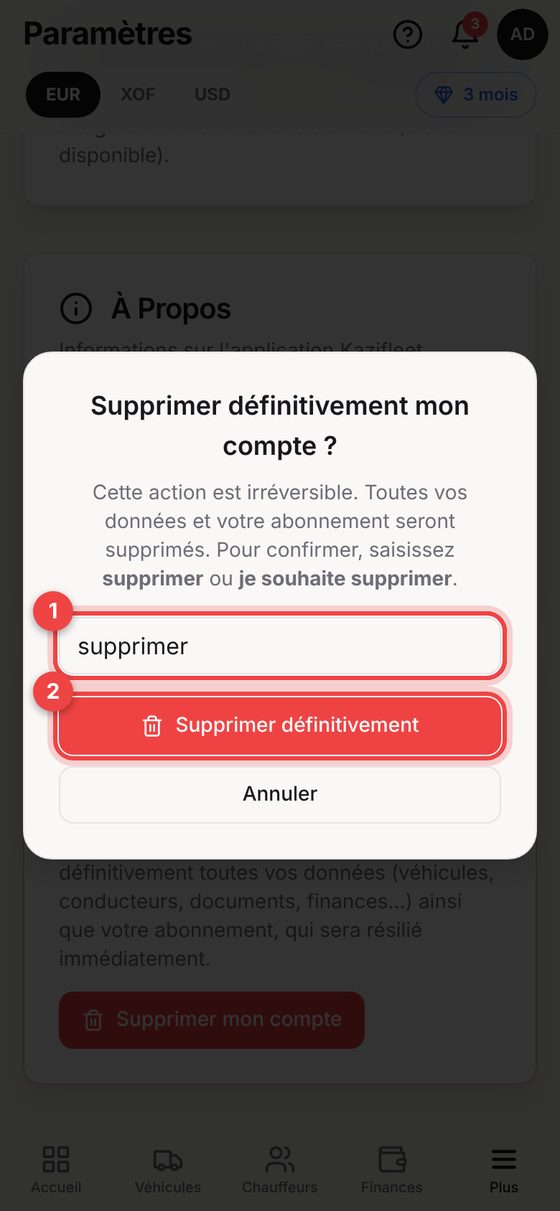
- 1Saisissez supprimer.
- 2Supprimer définitivement.
Questions fréquentes
Quelques réponses rapides.